.jpg)
Equipment finden
Equipments können innerhalb der Inspection+ App auf verschiedene Arten gesucht und geöffnet werden:
-
über den Reiter „Equipments“
-
über einen Technischen Platz
-
über die Scan-Funktion
Nach dem Öffnen eines Equipments stehen alle relevanten Informationen, Dokumente, Prüfungen und Funktionen für das ausgewählte Equipment zur Verfügung.
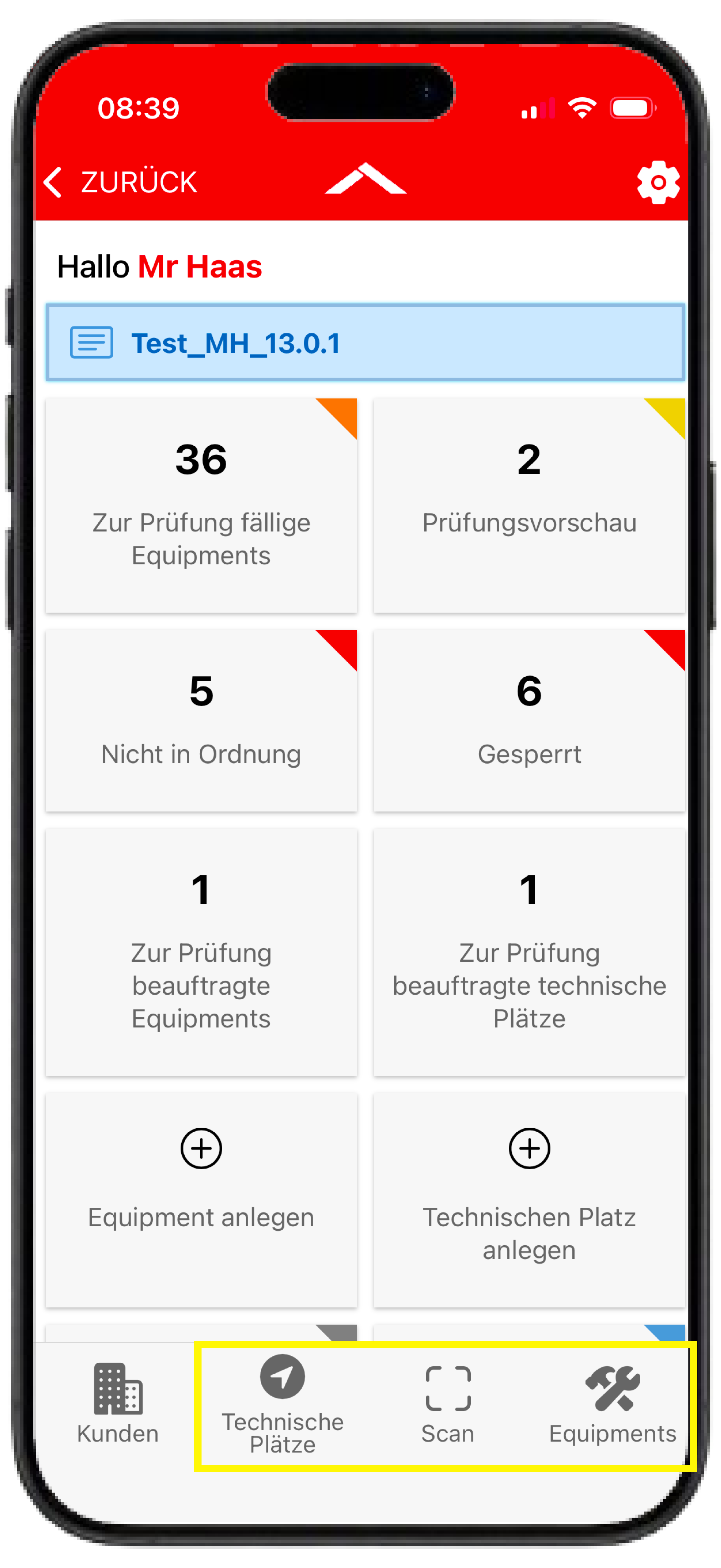
Reiter “Equipments”
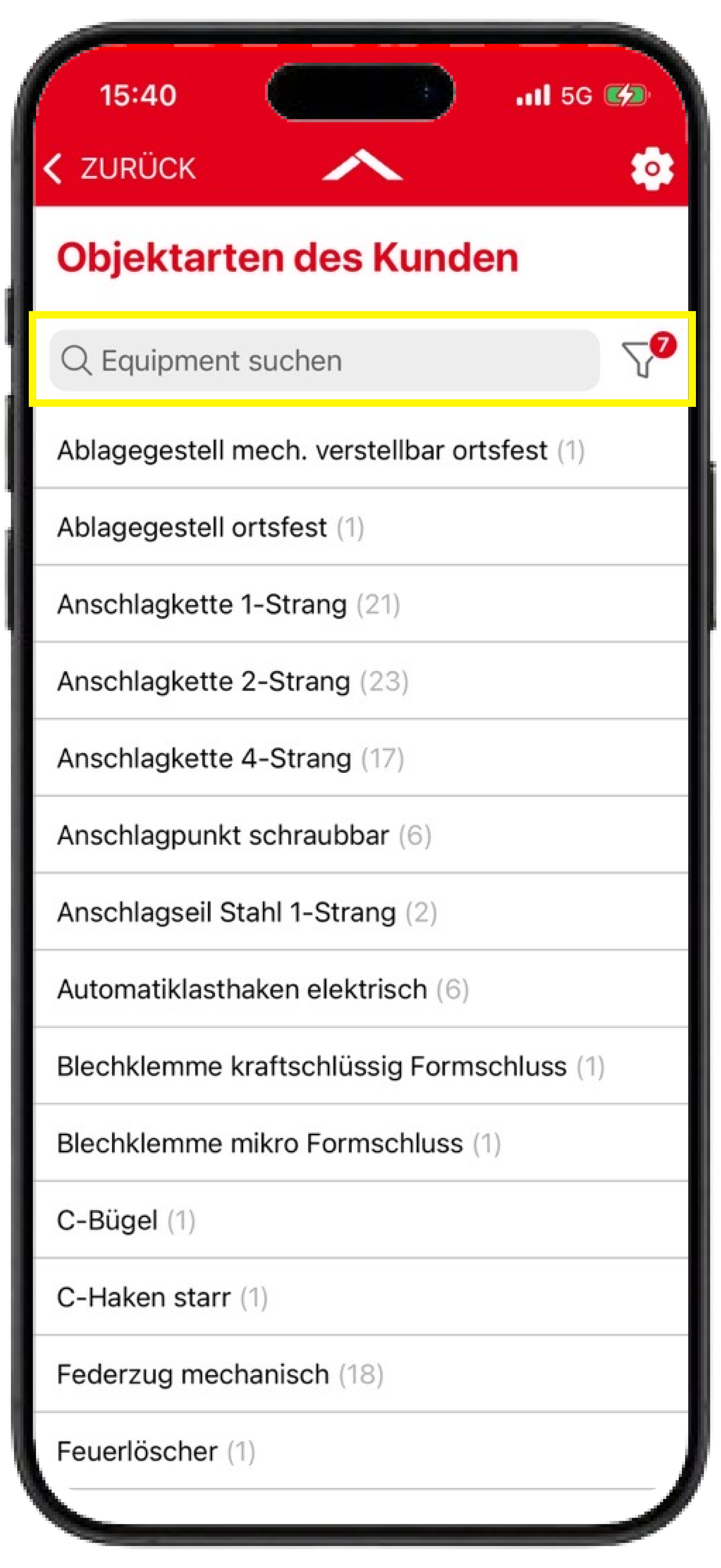
Suchfunktion mit Filter
Über die Suchfunktion können Equipments gezielt anhand verschiedener Informationen gefunden werden.
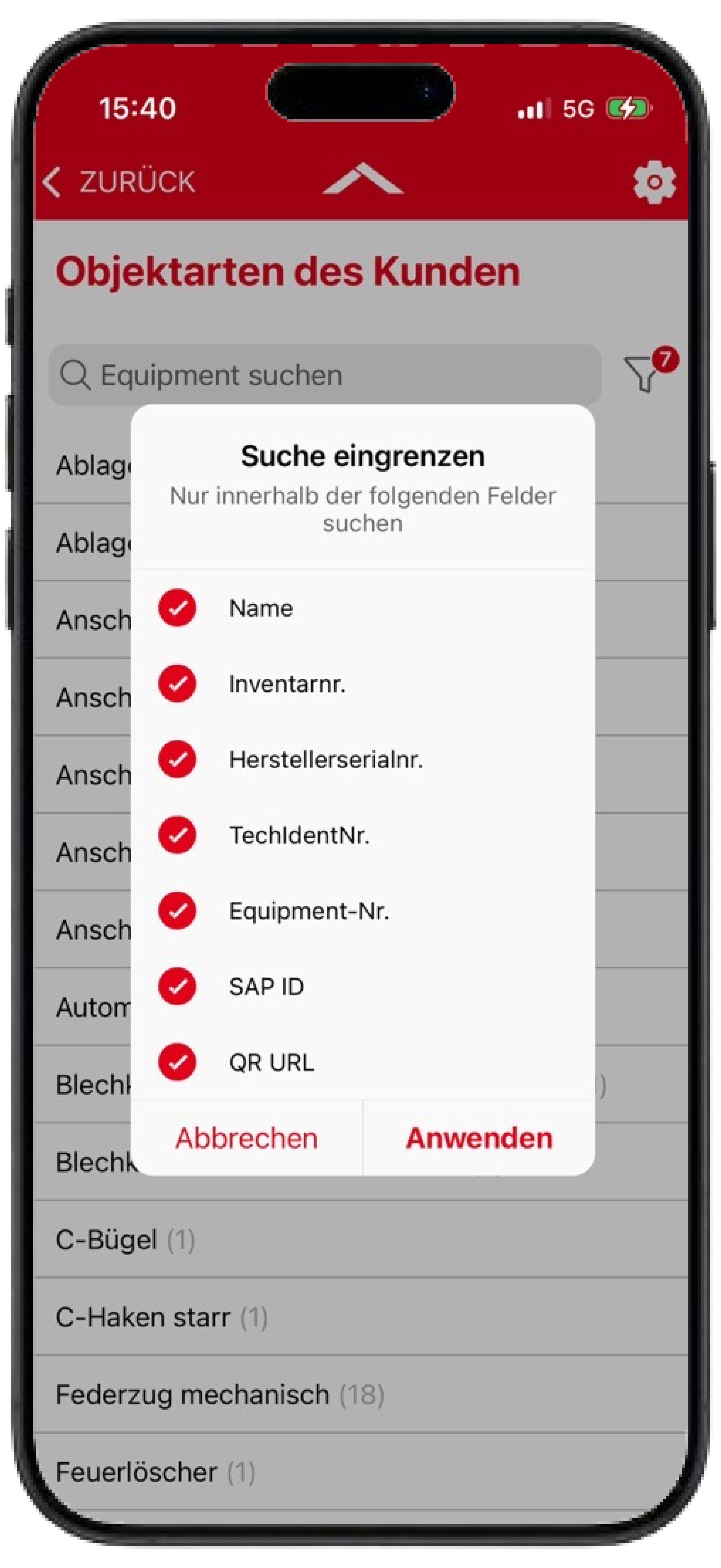
Je nach gepflegten Daten kann beispielsweise nach folgenden Informationen gesucht werden:
-
Name (Bezeichnung)
-
Inventarnummer
-
Herstellerserialnummer
-
Technische Identnummer (TechIdentNr.)
-
Equipmentnummer (Equipment-Nr.)
-
SAP ID
-
QR URL
Dadurch können Equipments auch in größeren Beständen schnell gefunden werden.
Zusätzlich kann die Suche über die Filterfunktion neben der Suchleiste auf einzelne Suchkriterien eingeschränkt werden.
Objektarten
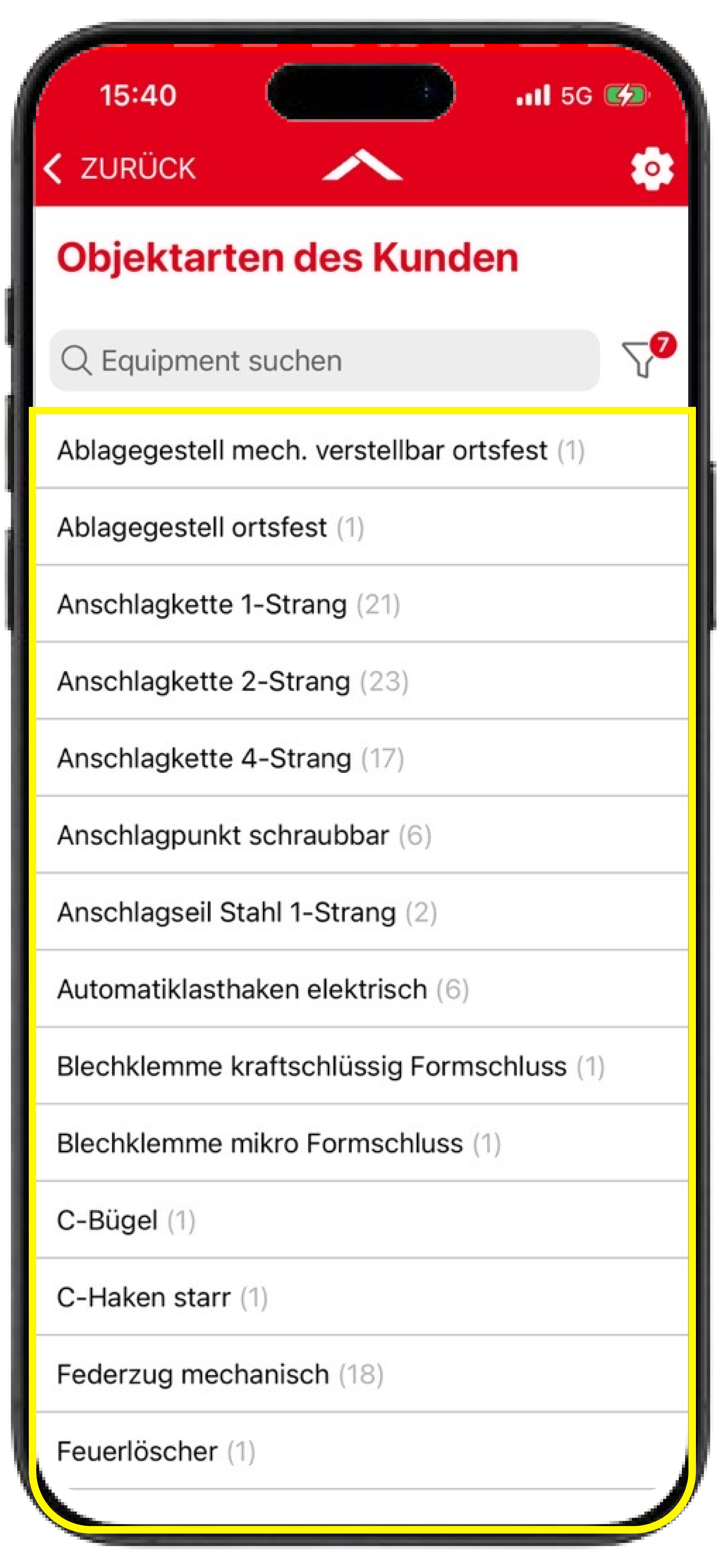
Alternativ kann, wie auch im Betriebsmittelportal, die Navigation über die jeweiligen Objektarten erfolgen.
Dadurch wird zunächst eine Equipmentliste aller Equipments einer bestimmten Objektart angezeigt.
Technischer Platz
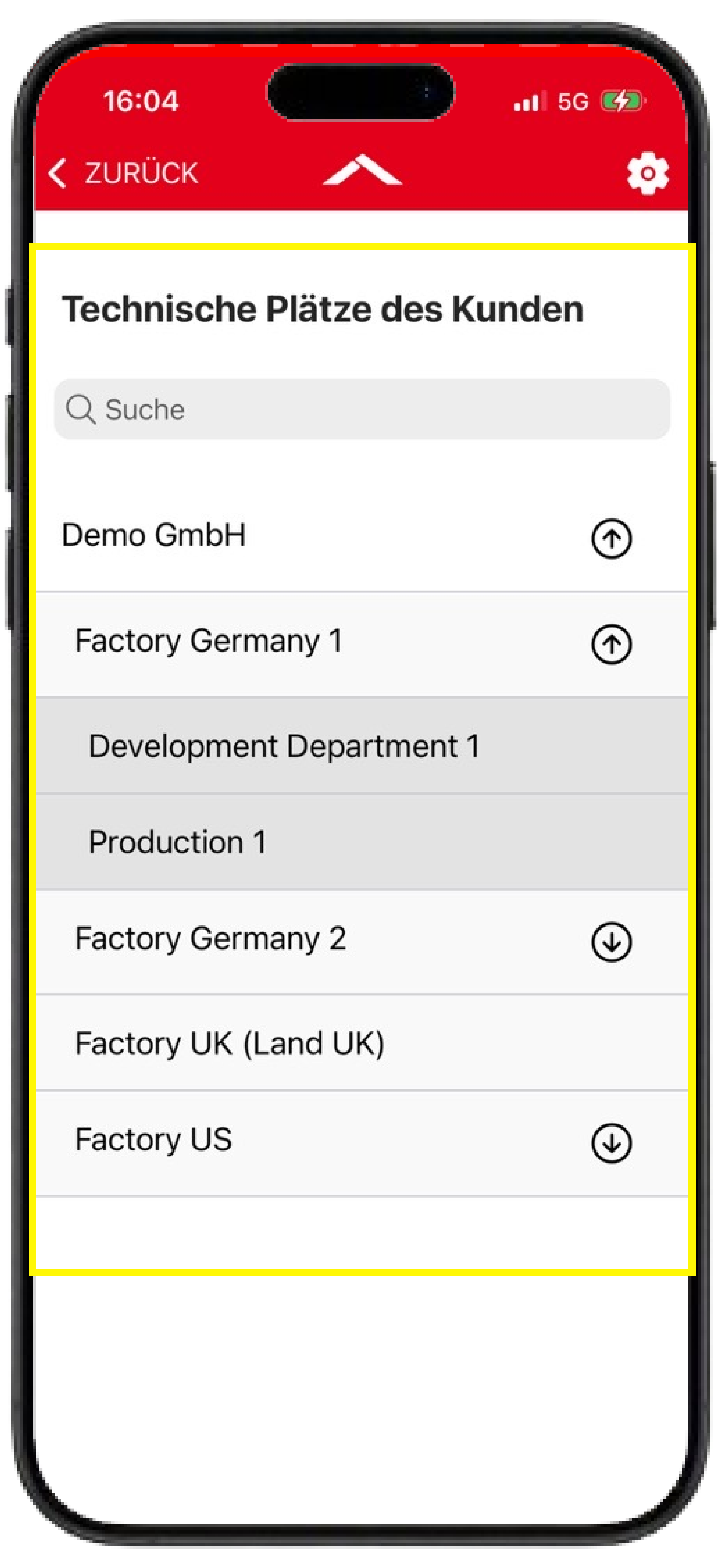
Equipments können auch über einen Technischen Platz aufgerufen werden.
Die Technischen Plätze können in der Übersicht über die Pfeile auf der rechten Seite aufgeklappt werden, um auf untergeordnete Technische Plätze zuzugreifen.
Wird ein Technischer Platz ausgewählt, wird die angezeigte Objektartenliste automatisch auf die Objektarten und Equipmentanzahl dieses Technischen Platzes eingeschränkt. Anschließend kann über die Objektart weiter eingegrenzt werden.
Scan-Funktion
Über die Scan-Funktion können Equipments direkt anhand eines Barcodes oder QR-Codes gefunden und geöffnet werden.
Ist die am Barcode oder QR-Code hinterlegte Information am Equipment entweder als Technische Identnummer oder im QR Code URL Feld gepflegt, öffnet die App direkt das entsprechende Equipment.
Werden mehrere Equipments mit derselben Information gefunden, zeigt die App zunächst eine Liste der gefundenen Equipments an.
Die Scan-Funktion eignet sich insbesondere für die schnelle Identifikation von Equipments direkt am Einsatzort.
Equipment verwalten
In der Inspection+ App können Equipments direkt vor Ort:
-
angelegt
-
bearbeitet
-
kopiert
-
gelöscht
werden.
Dadurch können viele Änderungen direkt während einer Prüfung vorgenommen werden.
Equipment anlegen
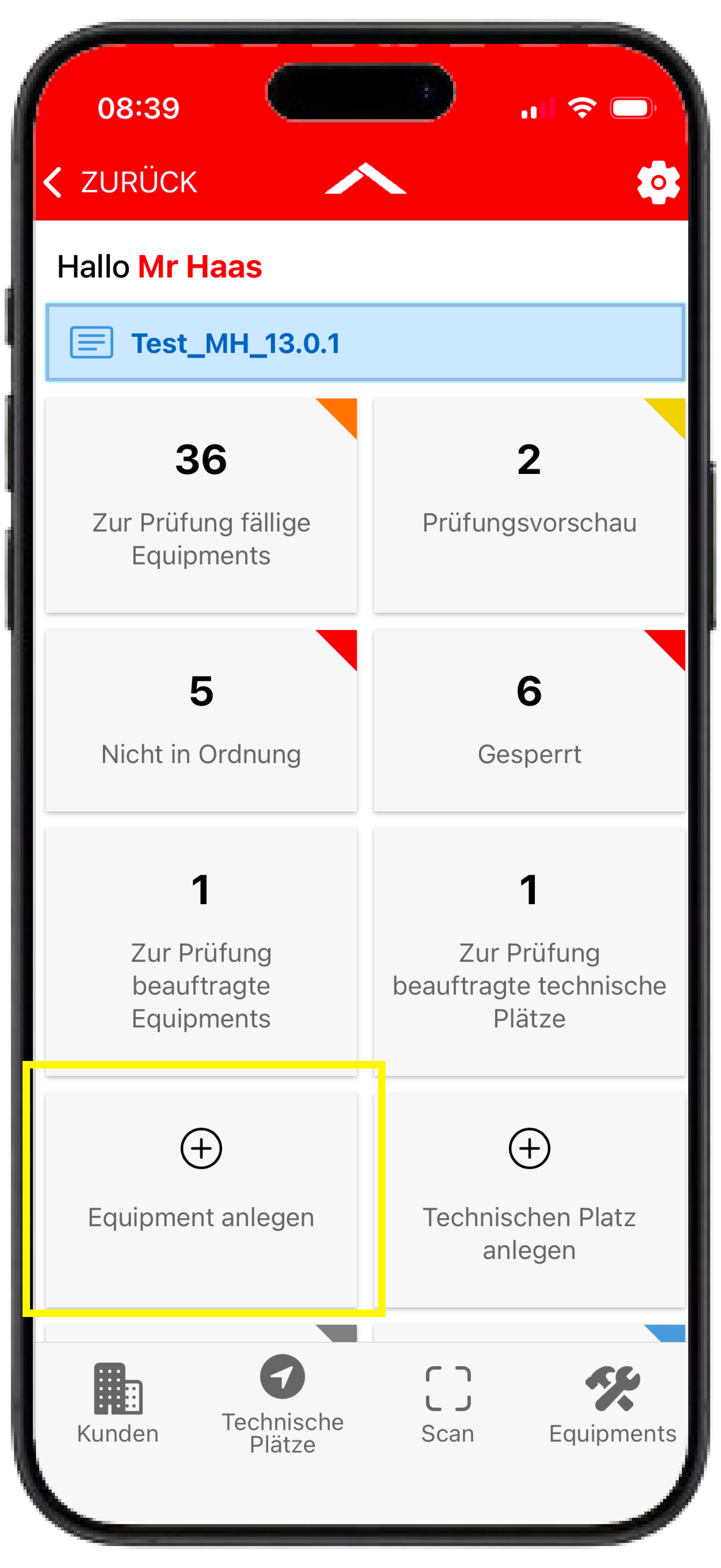
Neue Equipments können direkt über die entsprechende Kachel auf dem Dashboard in der App angelegt werden. Der Anlageprozess entspricht grundsätzlich der Anlage eines Equipments im Betriebsmittelportal.
Scan-Funktion nutzen
Ein großer Vorteil bei der Anlage von Equipments über die App ist die integrierte Scan-Funktion.
Bei verschiedenen Informationsfeldern können Informationen direkt über einen Barcode oder QR-Code übernommen werden.
Dadurch lassen sich Daten schneller erfassen und Eingabefehler vermeiden.
Equipment bearbeiten
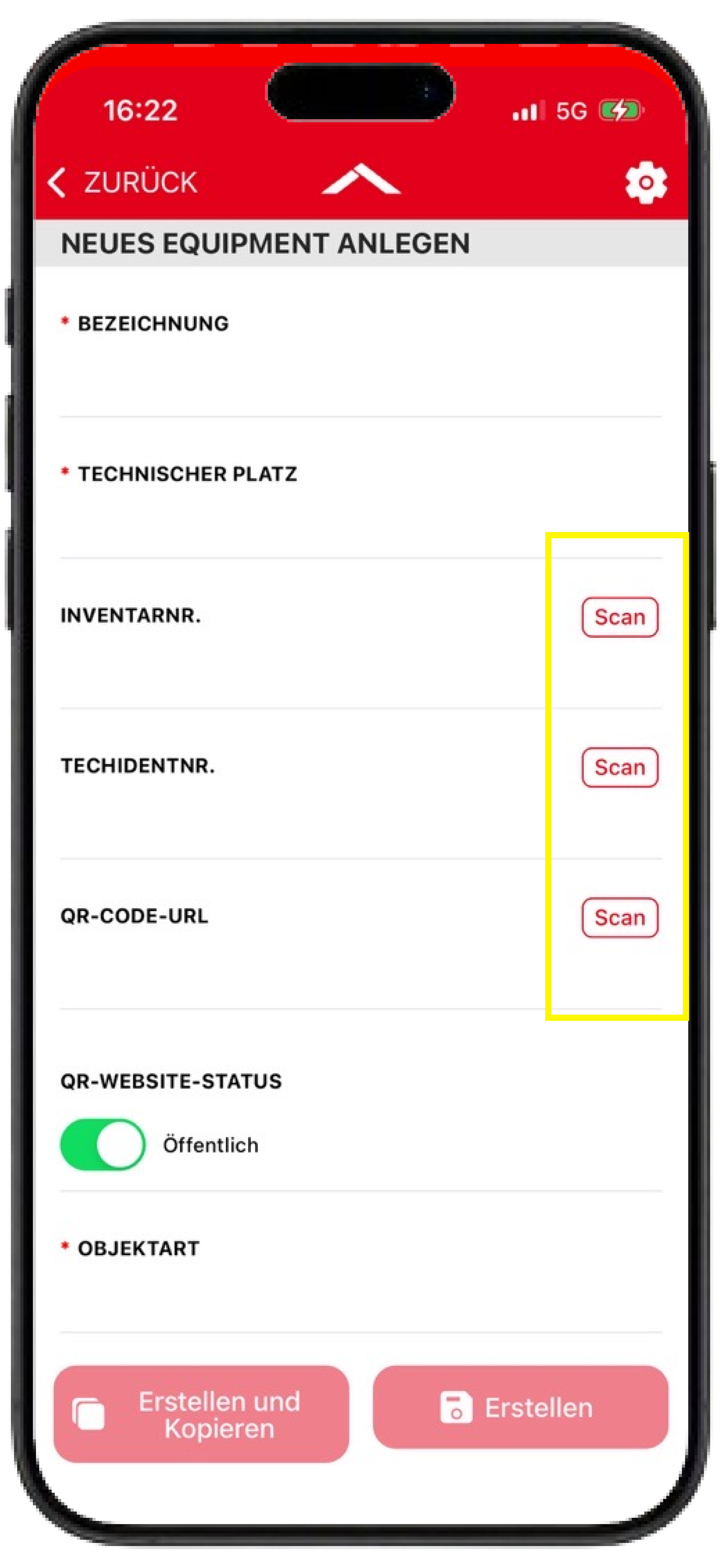
Bestehende Equipments können direkt in der App bearbeitet werden.
Die Bearbeitungsfunktion wird über das Bearbeiten-Symbol am Equipment aufgerufen.
Wie bei der Neuanlage eines Equipments, können auch bei der Bearbeitung Informationen über die Scan-Funktion erfasst oder aktualisiert werden.
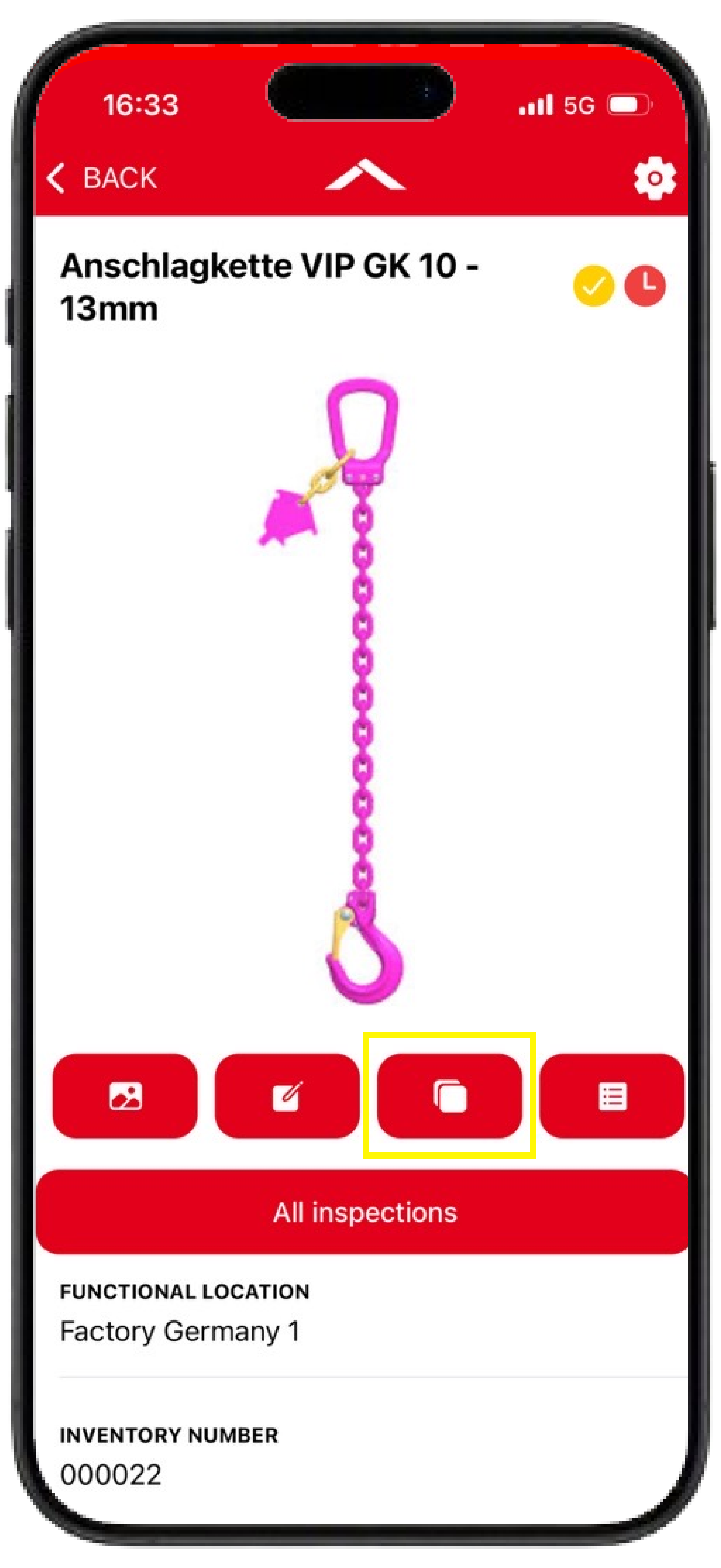
Equipment kopieren
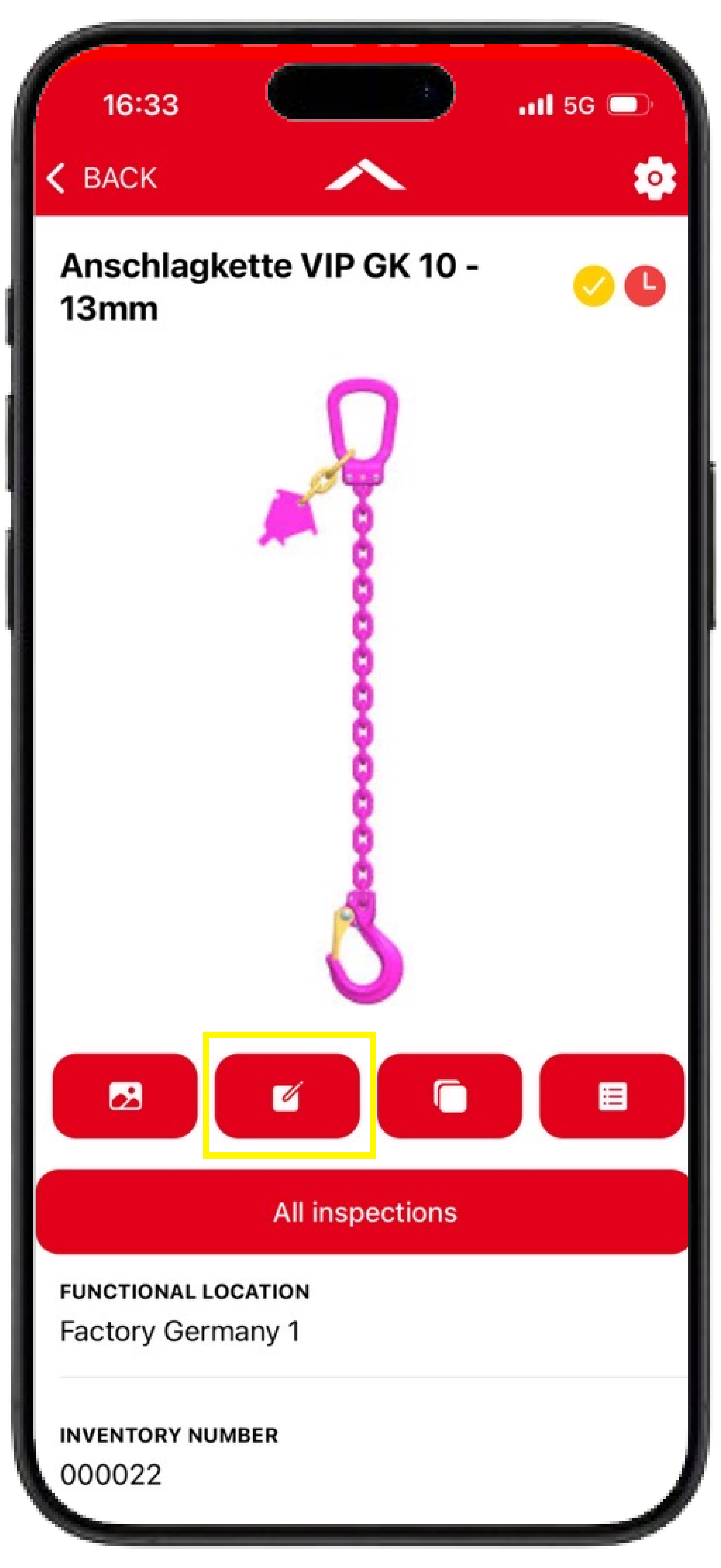
Bestehende Equipments können als Vorlage für neue Equipments verwendet werden.
Die Kopierfunktion wird über das entsprechende Symbol am Equipment aufgerufen.
Beim Kopieren werden nicht alle Informationen übernommen. Insbesondere folgende Felder werden nicht kopiert:
-
Inventarnummer
-
Technische Identnummer
-
Hersteller Serialnummer
-
QR-Code URL
-
Equipmentbild
Alle weiteren, gepflegten Informationen werden übernommen.
Equipment löschen
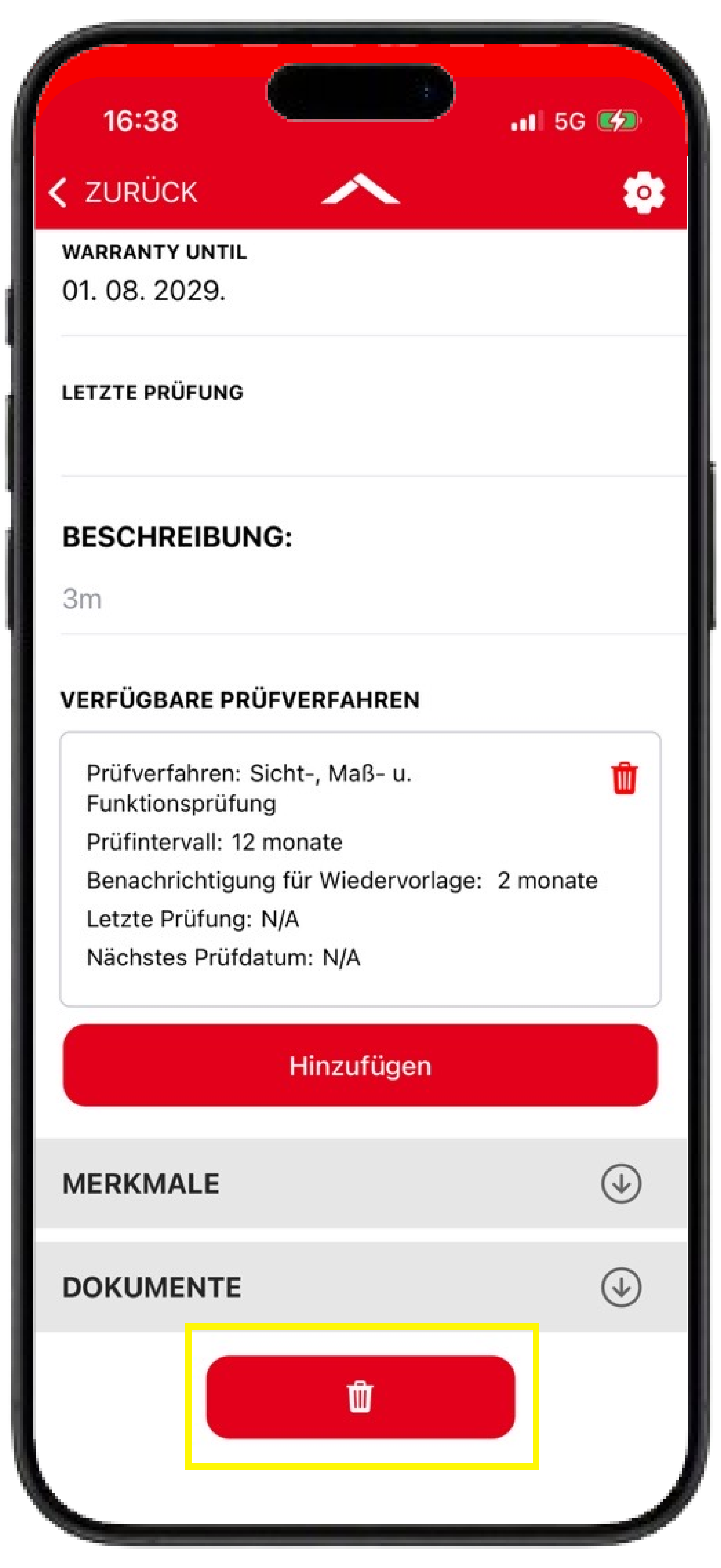
Equipments können direkt innerhalb der App gelöscht werden. Der Button zum Löschen eines Equipments befindet sich am Ende der Equipmentansicht.
Gelöschte Equipments werden anschließend in den Papierkorb verschoben und können dort weiter verwaltet werden. Der Zugriff auf den Papierkorb ist ausschließlich über das Betriebsmittelportal möglich.
Markierungen in Equipmentlisten
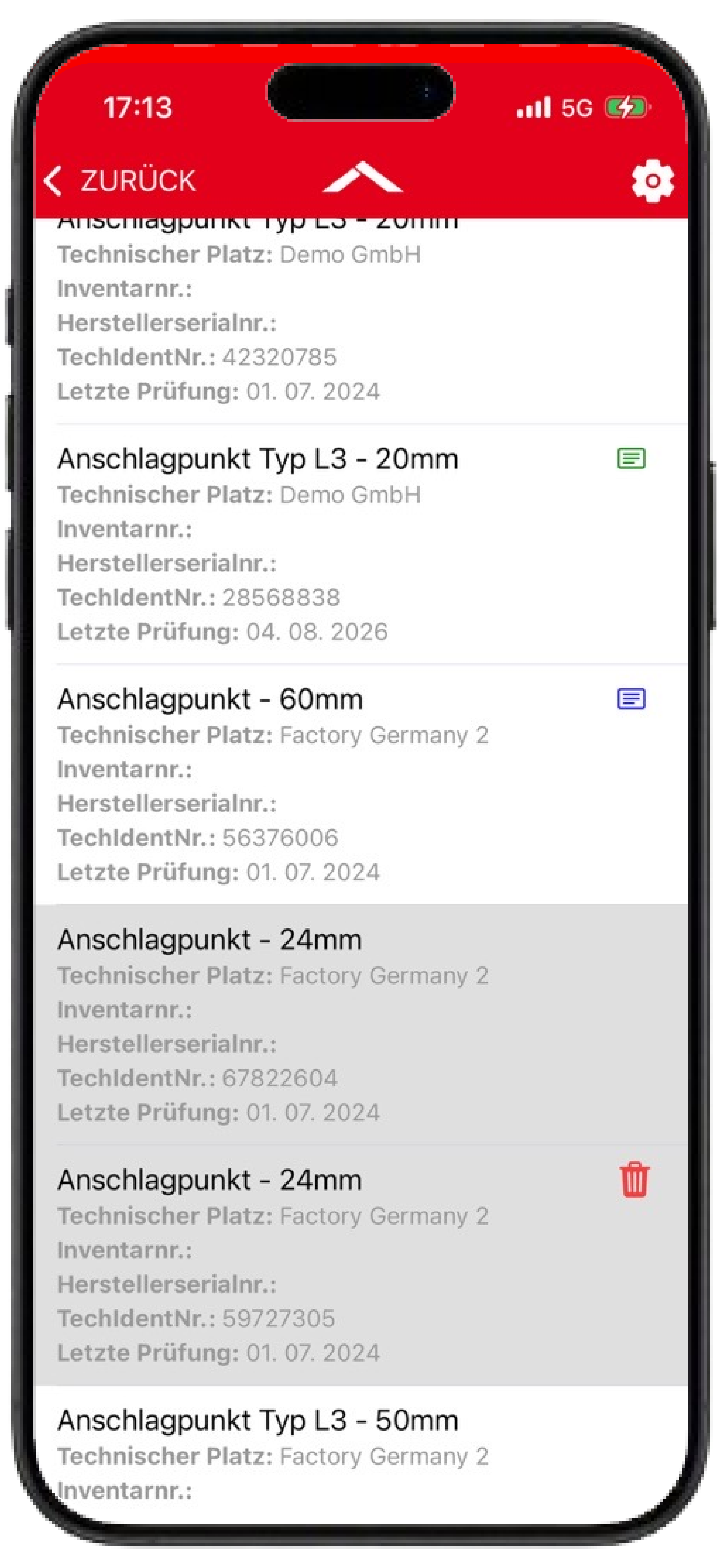
In Equipmentlisten werden verschiedene Symbole und Kennzeichnungen verwendet, um den aktuellen Status eines Equipments darzustellen.
Blaues Symbol
Ein blaues Symbol kennzeichnet Equipments, die über einen Prüfauftrag zur Prüfung beauftragt wurden.
Dadurch kann schnell erkannt werden, welche Equipments Bestandteil eines Prüfauftrags sind und geprüft werden sollen. Diese Equipments werden zusätzlich in der Kachel sowie in der Auftragsübersicht unter „Zur Prüfung beauftragte Equipments“ angezeigt.
Grünes Symbol
Ein grünes Symbol kennzeichnet Equipments, die innerhalb des aktuell geöffneten Prüfauftrags bereits geprüft wurden.
Diese Equipments werden zusätzlich in der Kachel „Ihre Prüfungen“ aufgeführt.
Außer Betrieb
Wird ein Equipment mit ausgegrautem Hintergrund in der Equipmentübersicht dargestellt, besitzt es den Status „Außer Betrieb“.
Eine Prüfung des Equipments ist in diesem Status nicht möglich.
Produktlebensende erreicht
Eine ausgegraute Zeile mit einem roten Papierkorb kennzeichnet Equipments mit dem Status „Produktlebensende erreicht“.
Diese Equipments wurden in den Papierkorb verschoben und stehen nicht mehr für reguläre Prüfungen zur Verfügung.
Die weitere Verwaltung dieser Equipments erfolgt über den Papierkorb im Betriebsmittelportal.
Prüfungen und Zertifikate
Prüfung hinzufügen
Prüfungen werden direkt am jeweiligen Equipment durchgeführt.
Weitere Informationen zur Durchführung von Prüfungen finden Sie auf der Seite Prüfungen und Zertifikate in der Inspection+ App.
Alle Prüfungen und Zertifikate
Über den Button „Alle Prüfungen“ kann, wie auch im Betriebsmittelportal, die gesamte Prüfhistorie eines Equipments eingesehen werden.
Hier werden alle bisher dokumentierten Prüfungen des Equipments angezeigt. Dadurch steht die vollständige Prüf- und Zertifikatshistorie eines Equipments direkt innerhalb der App zur Verfügung.
Zunächst wird eine Übersicht der vorhandenen Prüfungen mit den wichtigsten Informationen angezeigt, darunter:
-
Prüfdatum
-
Prüfergebnis
-
Prüfverfahren
-
Anlass der Prüfung
-
Identifikationsmerkmale (Technische Identnummer oder Inventarnummer)
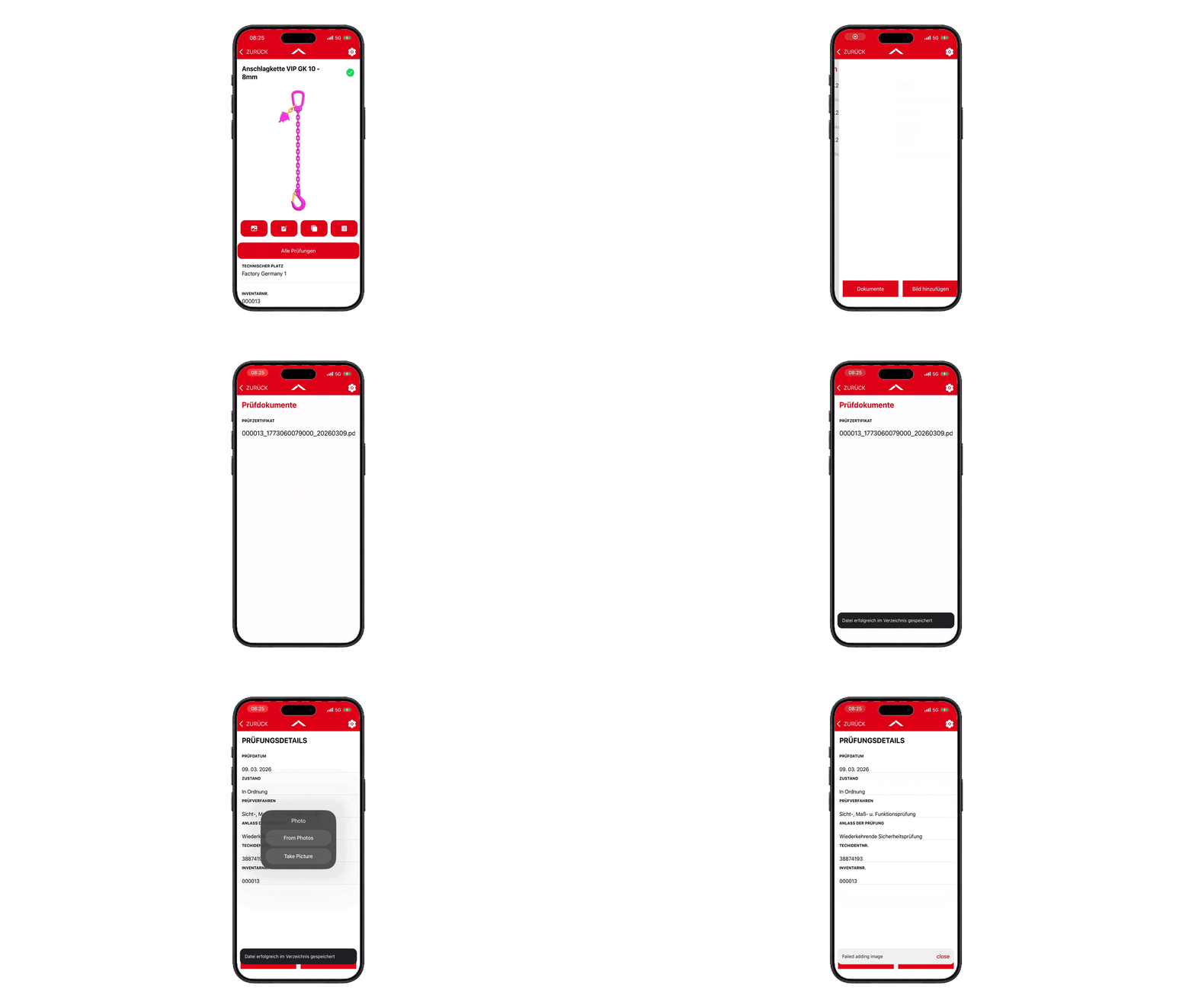
Über den Button „Dokumente“ kann anschließend das zugehörige Zertifikat eingesehen werden.
Der Button „Bild hinzufügen“ ermöglicht es außerdem nachträglich weitere Bilder zu der Prüfung hinzuzufügen. Nach der nächsten Synchronisation werden diese Bilder automatisch auch im zugehörigen Zertifikat ergänzt.
Dokumente am Equipment
Dokumente, die einem Equipment im Betriebsmittelportal hinzugefügt wurden, können direkt innerhalb der Inspection+ App angezeigt und heruntergeladen werden.
Diese befinden sich im Bereich „Dokumente“ unterhalb der „Merkmale“ und können über den Pfeil aufgeklappt werden.
Über diesen Bereich können beispielsweise Betriebsanleitungen, Herstellerdokumente oder weitere equipmentbezogene Unterlagen direkt am Einsatzort eingesehen werden.
Dokumente synchronisieren
Um die Performance der App zu optimieren, werden Dokumente nicht automatisch beim Login synchronisiert.
Stattdessen können die Dokumente eines Equipments bei Bedarf manuell abgerufen werden. Dadurch werden nur die Dokumente geladen, die tatsächlich benötigt werden.
Beim Synchronisieren werden zunächst lediglich die Dokumenteninformationen, beispielsweise Dokumentenbeschreibung und Dokumententyp, in die App geladen.
Der eigentliche Download eines Dokuments erfolgt erst, wenn das gewünschte Dokument nach der Synchronisation aktiv geöffnet wird.
Dokumente mit dem Status „Abgelaufen“ (Expired) werden nicht in die App synchronisiert. Im Betriebsmittelportal sind diese Dokumente durch einen roten Punkt gekennzeichnet.
Dokumente offline verwenden
Erst nach dem Download stehen Dokumente auch offline innerhalb der App zur Verfügung.
Dokumente, die bereits heruntergeladen wurden, werden durch ein grünes Symbol gekennzeichnet.
Sobald die Dokumente eines Equipments einmal synchronisiert oder heruntergeladen wurden, stehen diese für die gesamte Dauer der aktuellen Session zur Verfügung.
Werden Dokumente im Betriebsmittelportal geändert, werden diese Änderungen bei der nächsten Aktualisierung ebenfalls in der App übernommen.
Wird die Session beendet, beispielsweise durch einen Logout oder das Schließen der App, müssen die Dokumente anschließend erneut synchronisiert werden.
QR-Code Informationen
Die Felder „QR Code URL“ und „QR Website Status“ sind Bestandteil des Digitalen Typenschilds und können direkt am Equipment eingesehen und bearbeitet werden.
Weitere Informationen zum Digitalen Typenschild, zur QR-Code Nutzung sowie zu den Einstellungen „Public“ und „Private“ finden Sie auf der Seite Digitales Typenschild (DTS) - QR-Code Kennzeichnung für Equipments.
Häufige Fragen (FAQ)
Warum kann ich mein Equipment über den Scan-Button nicht finden?
Die Scan-Funktion durchsucht Equipments anhand der Technischen Identnummer (TechIdentNr.) sowie der QR Code URL.
Damit ein Equipment über die Scan-Funktion gefunden werden kann, muss mindestens einer dieser Werte am Equipment hinterlegt sein. Andernfalls kann das Equipment über die Scan-Funktion nicht automatisch identifiziert werden.
Welche Pflichtfelder sind beim Anlegen eines Equipments erforderlich?
Pflichtfelder sind innerhalb der App durch ein Sternsymbol (*) gekennzeichnet.
Für neue Equipments sind mindestens folgende Informationen in den Stammdaten erforderlich:
-
Bezeichnung
-
Technischer Platz
-
Objektart
Weitere Pflichtfelder können abhängig von der Objektart oder den hinterlegten Merkmalen erforderlich sein.
Gibt es eine feste Struktur für die Equipmentbezeichnung?
Nein. Die Bezeichnung eines Equipments ist ein Freitextfeld und kann frei vergeben werden.
Was kann ich tun, wenn es keine Objektart gibt, die mein Equipment korrekt beschreibt?
Kein Problem. Für diesen Fall besteht die Möglichkeit, individuelle Objektarten anzulegen und an die eigenen Anforderungen anzupassen.
Weitere Informationen finden Sie auf der Seite Objektarten und Merkmale verwalten.
Bei Interesse oder Fragen zur Nutzung dieser Funktion wenden Sie sich gerne an Ihren Ansprechpartner bei Carl Stahl.
Warum kann ich Änderungen an einem Equipment nicht speichern?
Prüfen Sie zunächst, ob alle Pflichtfelder ausgefüllt sind.
Prüfen Sie außerdem die Merkmale des Equipments. Durch Änderungen an Objektarten oder Standardmerkmalen kann es vorkommen, dass neue Pflichtmerkmale hinzugekommen sind, die vor dem Speichern ausgefüllt werden müssen.
Die Bezeichnung eines Equipments darf außerdem maximal 40 Zeichen lang sein.
Kann ich bestehende Equipments kopieren?
Ja. Bestehende Equipments können über die Kopierfunktion als Vorlage für neue Equipments verwendet werden.
Weitere Informationen finden Sie im Abschnitt Equipment kopieren.
Was bedeuten die Markierungen neben der Equipment-Bezeichnung?
Die Bedeutung der verschiedenen Symbole und Kennzeichnungen wird im Abschnitt Markierungen in Equipmentlisten erläutert.
Dort finden Sie Informationen zu:
-
blauer Kennzeichnung
-
grüner Kennzeichnung
-
grauer Markierung
-
grauer Markierung mit Papierkorb Icon
Können Dokumente von Equipments in der App angezeigt werden?
Ja. Dokumente, die an einem Equipment im Betriebsmittelportal hochgeladen wurden, können direkt innerhalb der App angezeigt und heruntergeladen werden.
Weitere Informationen finden Sie im Abschnitt Dokumente am Equipment.
Können Dokumente direkt in der App hochgeladen werden?
Nein. Dokumente können aktuell nicht direkt über die Inspection+ App zu einem Equipment hochgeladen werden.
Dokumente müssen über das Betriebsmittelportal verwaltet werden und können anschließend in der App angezeigt und heruntergeladen werden.
Warum werden nicht alle Dokumente in der App angezeigt?
Dokumente mit dem Status „Abgelaufen“ (Expired) werden nicht in die Inspection+ App synchronisiert.
Im Betriebsmittelportal sind diese Dokumente durch einen roten Punkt gekennzeichnet.
Für was sind die QR-Code Felder am Equipment?
Die Felder „QR Code URL“ und „QR Website Status“ sind Bestandteil des Digitalen Typenschilds.
Weitere Informationen finden Sie auf der Seite Digitales Typenschild (DTS) - QR-Code Kennzeichnung für Equipments.
Warum kann ich meine URL nicht im Feld „QR Code URL“ speichern?
Im Feld „QR Code URL“ können ausschließlich von Carl Stahl generierte URLs gespeichert werden.
Andere URLs werden aufgrund eines integrierten Überprüfungsprozesses nicht akzeptiert.
Weitere Informationen finden Sie auf der Seite Digitales Typenschild (DTS) - QR-Code Kennzeichnung für Equipments.