.jpg)
Installation der “Inspection+ by Carl Stahl”
Herunterladen der App
Die App kann über den “App Store” (Apple-Geräte) heruntergeladen werden. Öffnen Sie diesen und suchen Sie nach dem Namen “Inspection+ by Carl Stahl”. Klicken sie auf das Icon, um anschließend die Installation zu beginnen.
Nachdem die App heruntergeladen und installiert wurde, können Sie sich mit Ihren Zugangsdaten aus dem Betriebsmittelportal einloggen.
Die App kann sowohl auf dem iPhone als auch auf dem iPad installiert werden.
Empfehlung Geräte/Hardware
Genaueres zur Geräte/Hardware Empfehlung finden Sie hier.
Die Inspection+ App ist aktuell nur für iOS verfügbar und nicht für Android Geräte.
Zugang und Anmeldung
Zugang über Berechtigungsgruppe
Ihr Benutzer benötigt anschließend die Zuweisung der Berechtigungsgruppe “Inspection+ App” über das Carl Stahl Backend. Erst nach Zuweisung dieser Berechtigungsgruppe können Sie sich in der App anmelden.
Weitere Informationen zu Berechtigungsgruppen und ihrer Vergabe finden Sie hier
Der Zugang wird durch Carl Stahl eingerichtet. Wenn Sie Zugang zur Inspection+ App benötigen, wenden Sie sich bitte an Ihren Carl Stahl Ansprechpartner.
Login in der Inspection+ App
Sobald Ihrem Benutzer die entsprechende Berechtigungsgruppe zugewiesen wurde, können Sie sich mit Ihren bestehenden Portal-Zugangsdaten in der App anmelden.
Das Passwort im Portal, Backend sowie Webshop und mobile Apps selbst sind identisch. Sollten sie sich nicht mehr anmelden können, können sie ihr Passwort ganz einfach zurücksetzen auf https://www.carlstahl-serviceportal.com/login
Durch das Prinzip Single Sign-on gilt dieses neu vergebene Passwort auch für alle anderen digitalen Lösungen (Betriebsmittelportal, Webshop, Inventory App, Inspection+ App), sofern die Berechtigung vorhanden ist.
App nicht auf mehreren Geräten gleichzeitig nutzen
Wenn Sie die App auf mehreren Geräten (z. B. Smartphone und Tablet) mit denselben Zugangsdaten verwenden, müssen Sie sich zuerst auf einem Gerät ausloggen, bevor Sie das andere verwenden.
Wird dies nicht beachtet, können Fehler auftreten. Zum Beispiel kann der Sicherheitscheck nicht angezeigt oder ausgeführt werden.
Probleme bei der Anmeldung
Nachfolgende Schritte sollten nacheinander überprüft werden:
Anmeldeüberprüfung und Passwortverwaltung
-
Testanmeldung im Betriebsmittelportal durchführen:
Da die Passwörter identisch sind, kann hier die Richtigkeit des Passworts überprüft werden. Wenn eine Anmeldung im Portal möglich ist, funktioniert auch die Anmeldung in der App. -
Passwort zurücksetzen:
Sollten Sie das Passwort fürs Portal (also auch für die App) nicht mehr wissen, dann setzen Sie dieses bitte über die Passwort-Vergessen-Funktion auf der Login Maske des Betriebsmittelportals zurück.
Wichtiger Hinweis: Passwörter dürfen keine Sonderzeichen enthalten. Bitte wählen Sie ein Passwort, welches aus mindestens 8 Zeichen besteht und Ziffern, sowie Groß- und Kleinbuchstaben enthält.
Berechtigungen und Support
-
Berechtigungen überprüfen:
Sollten die zuvor genannten Schritte keine Wirkung zeigen, dann wenden Sie sich bitte an einen Ansprechpartner mit Zugang zum Backend. Dieser soll den User näher beleuchten und schauen, ob die Rolle “Inspection+ App” beim User gepflegt und aktiviert ist. -
An den Carl Stahl Ansprechpartner wenden:
Bleiben die zuvor angewandten Lösungsversuche ohne Erfolg, dann wenden Sie sich an Ihren Carl Stahl Fachberater/Ansprechpartner.
Prüfauftragsübersicht nach dem Login
Nach dem Login werden Ihnen nicht direkt Equipments oder Technische Plätze angezeigt. Stattdessen wird zunächst die Übersicht der für Ihr Benutzerkonto freigegebenen Prüfaufträge angezeigt.
Ein Zugriff auf Equipments, Technische Plätze und weitere Funktionen innerhalb der Inspection+ App ist nur über einen Prüfauftrag möglich. Erst durch die Zuordnung zu einem Auftrag erhalten Sie Zugriff auf Ihre Organisation und können mit der App arbeiten.
Sind keine Aufträge vorhanden, wurden möglicherweise noch keine Aufträge für Ihr Benutzerkonto angelegt oder freigegeben.
Auftragsverwaltung
Die Prüfaufträge werden über das Backend verwaltet und dort von berechtigten Benutzern angelegt bzw. freigegeben. Weitere Informationen zur Erstellung und Verwaltung von Aufträgen finden Sie im Bereich Aufträge.
Profileinstellungen
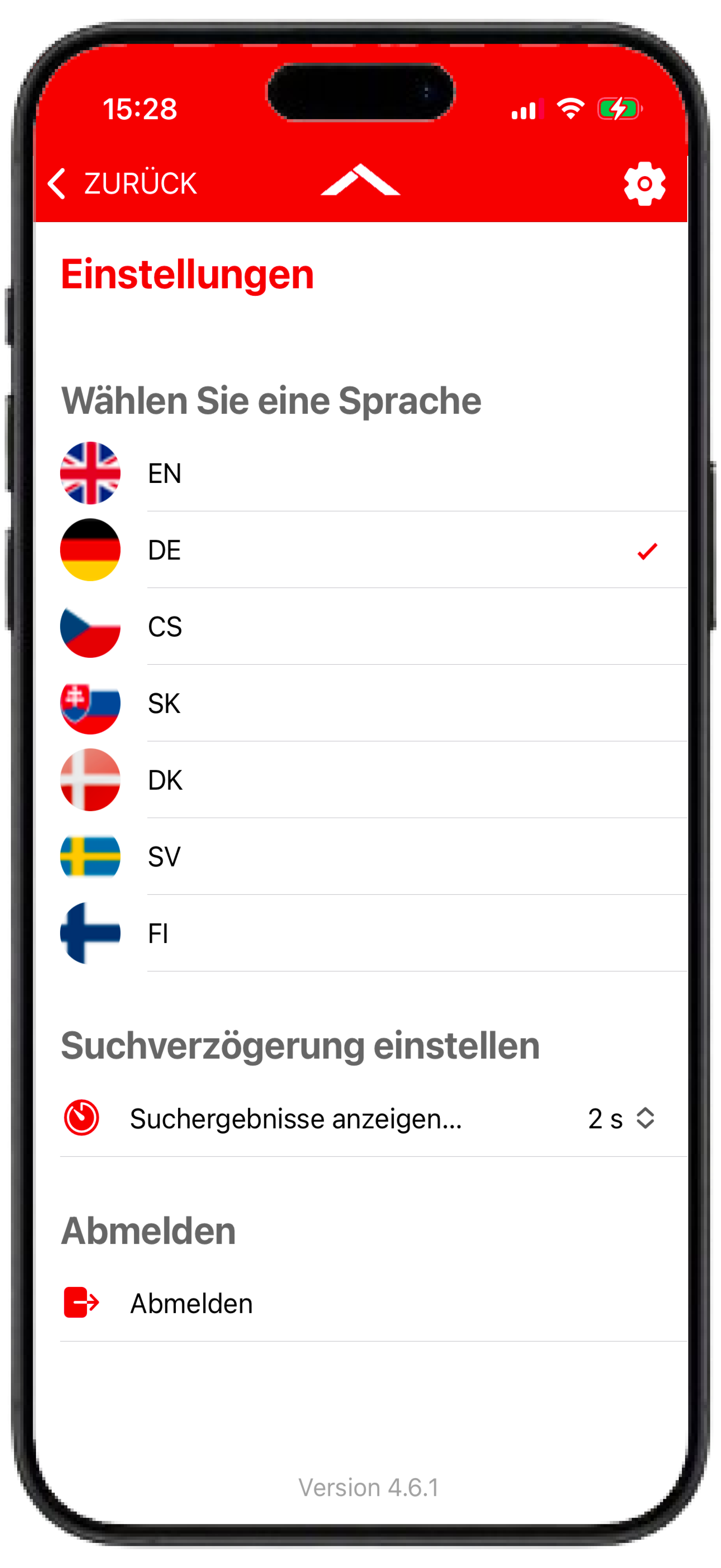
In den Profileinstellungen, Button oben rechts (Zahnrad), kann die Sprache eingestellt werden. Zudem gibt es die Möglichkeit die “Suchverzögerung” individuell anzupassen. Diese Funktion verzögert die Suche z. B. nach Eingabe bei den Equipments um die eingestellte Zeit.
Geräteeinstellungen
Stellen Sie sicher, dass die Inspection+ App Zugriff auf die Kamera Ihres Geräts hat. Dieser Zugriff wird für das Scannen von QR-Codes und Barcodes benötigt.
Sollte die Kamera nicht verfügbar sein, können die Berechtigungen in den Einstellungen Ihres Geräts nachträglich angepasst werden.
Kosten/Preise der Inspection+ App
Weitere Informationen zu den verfügbaren Paketen finden Sie auf unserer Übersicht.
Sie haben Fragen zur Inspection+ App oder möchten die Lösung in Ihrem Unternehmen einsetzen? Nehmen Sie gerne Kontakt mit uns auf. Gemeinsam besprechen wir die Möglichkeiten der Nutzung und unterstützen Sie bei der Einrichtung der passenden Lösung.
Kontakt: Carl Stahl Standorte in Deutschland