.jpg)
Prüfungen durchführen
Prüfungen werden direkt am jeweiligen Equipment durchgeführt.
Hierzu öffnen Sie das gewünschte Equipment und wählen „Prüfung hinzufügen“ aus.
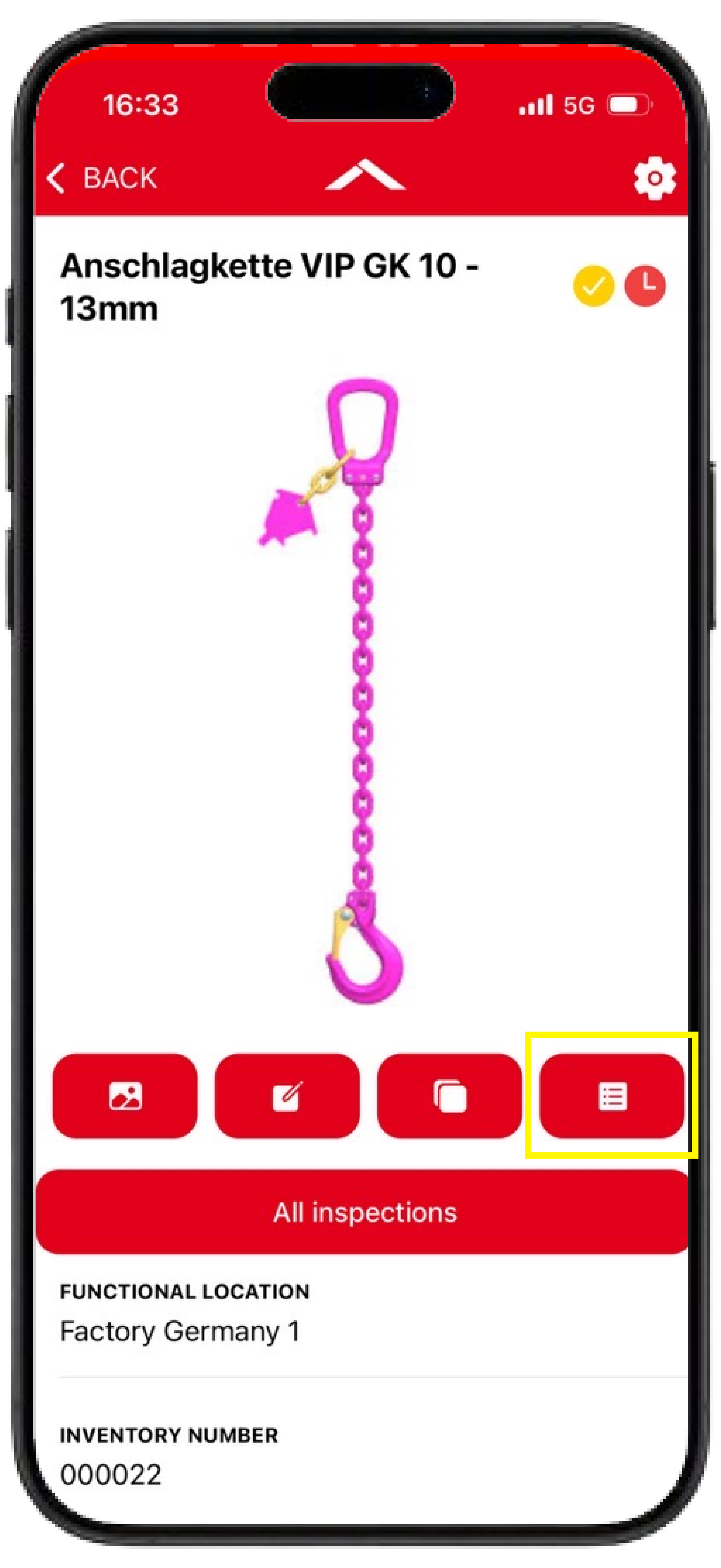
Der Prüfscreen ist in zwei Bereiche unterteilt:
-
Prüfrelevante Informationen (oberer Bereich/Box)
-
Zusätzliche Dokumentation (unterer Bereich)
Prüfrelevante Informationen
Im oberen Bereich - zusammengefasst durch eine Box - werden alle Informationen gepflegt, die für die Durchführung der Prüfung erforderlich sind.
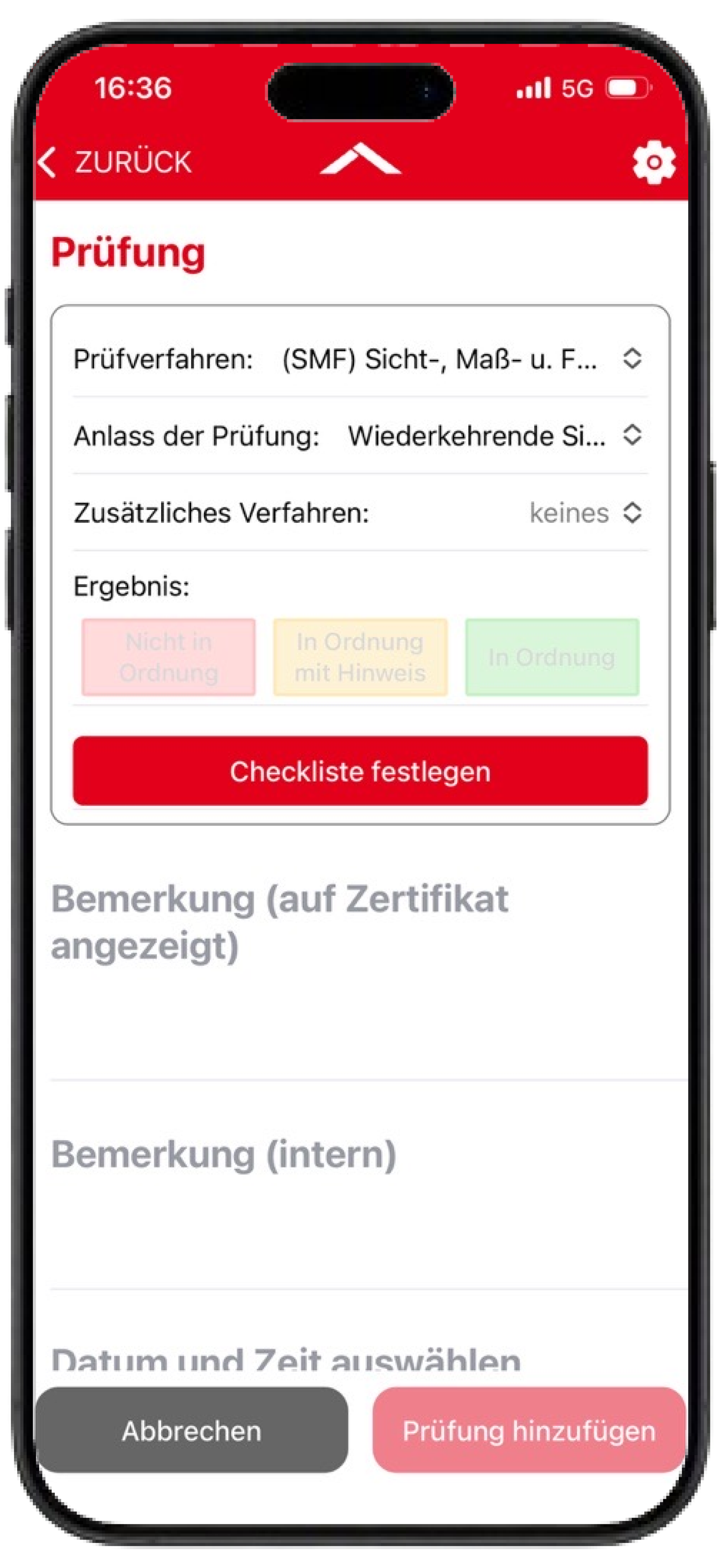
Prüfverfahren auswählen
Zu Beginn muss das Prüfverfahren ausgewählt werden, in dem geprüft werden soll.
Die Sicht-, Maß- und Funktionsprüfung ist bei jeder Prüfung bereits als Standardwert vorausgewählt.
In der Liste werden nur die Prüfverfahren angezeigt, zu denen es eine Checkliste für diese Objektart gibt. Wenn keine Checkliste für dieses Verfahren hinterlegt wurde, steht es in der Liste für das Haupt-Prüfverfahren nicht zur Auswahl.
Anlass der Prüfung
Anschließend kann der Anlass der Prüfung festgelegt werden. Hier wird dokumentiert, warum die Prüfung durchgeführt wird (z. B. wiederkehrende Prüfung). Standardmäßig ist die “Wiederkehrende Sicherheitsprüfung” ausgewählt.
Weitere Auswahlmöglichkeiten sind:
-
Besondere Prüfung
-
Außerordentliche Prüfung
-
Prüfung nach Reparatur
-
Prüfung nach prüfpflichtiger Änderung
-
Prüfung vor erstmaliger Verwendung
Zusätzliches Prüfverfahren
Falls mehrere Prüfverfahren innerhalb einer Prüfung durchgeführt werden sollen, kann hier ein zusätzliches Prüfverfahren ausgewählt werden.
Dadurch können kombinierte Prüfungen dokumentiert werden, wenn beispielsweise an einem Equipment mehrere Prüfverfahren mit unterschiedlichen Prüfintervallen gleichzeitig fällig sind.
An dieser Stelle kann frei aus allen im System verfügbaren Prüfverfahren gewählt werden, ähnlich wie bei einer Prüfung im Portal.
Wichtige Einschränkungen bei kombinierten Prüfungen:
-
Für die gesamte Prüfung kann nur ein Prüfergebnis erfasst werden. Ein zusätzliches Prüfverfahren sollte daher nur ausgewählt werden, wenn das Prüfergebnis für beide Prüfverfahren gilt.
-
Es wird ausschließlich die Checkliste des Haupt-Prüfverfahrens angezeigt. Für das zusätzliche Prüfverfahren wird keine eigene Checkliste geöffnet.
-
Für das zusätzliche Prüfverfahren wird ein separates Zertifikat erstellt.
-
Prüfbilder und Bemerkungen werden jedoch nur auf dem Zertifikat des Haupt-Prüfverfahrens ausgegeben.
Prüfergebnis
Für die Prüfung stehen folgende Ergebnisse zur Verfügung:
-
In Ordnung (IO)
-
In Ordnung mit Hinweis (IOMH)
-
Nicht in Ordnung (NIO)
Checkliste ausfüllen
Anschließend kann die Checkliste über den Button “Checkliste festlegen” geöffnet und ausgefüllt werden.
Wird das Prüfergebnis „In Ordnung mit Hinweis“ (IOMH) oder „Nicht in Ordnung“ (NIO) ausgewählt, öffnet sich die Checkliste automatisch. In diesem Fall muss mindestens ein Checklistenpunkt mit dem entsprechenden Ergebnis bewertet werden, bevor die Prüfung gespeichert werden kann.
Wird das Prüfergebnis „In Ordnung“ (IO) ausgewählt, erscheint die Checkliste nur dann automatisch, wenn sie Pflichtfelder enthält. Ansonsten muss sie manuell geöffnet werden.
Zusätzliche Informationen
Unterhalb der Box mit den Prüfrelevanten Informationen können weitere Informationen dokumentiert werden.
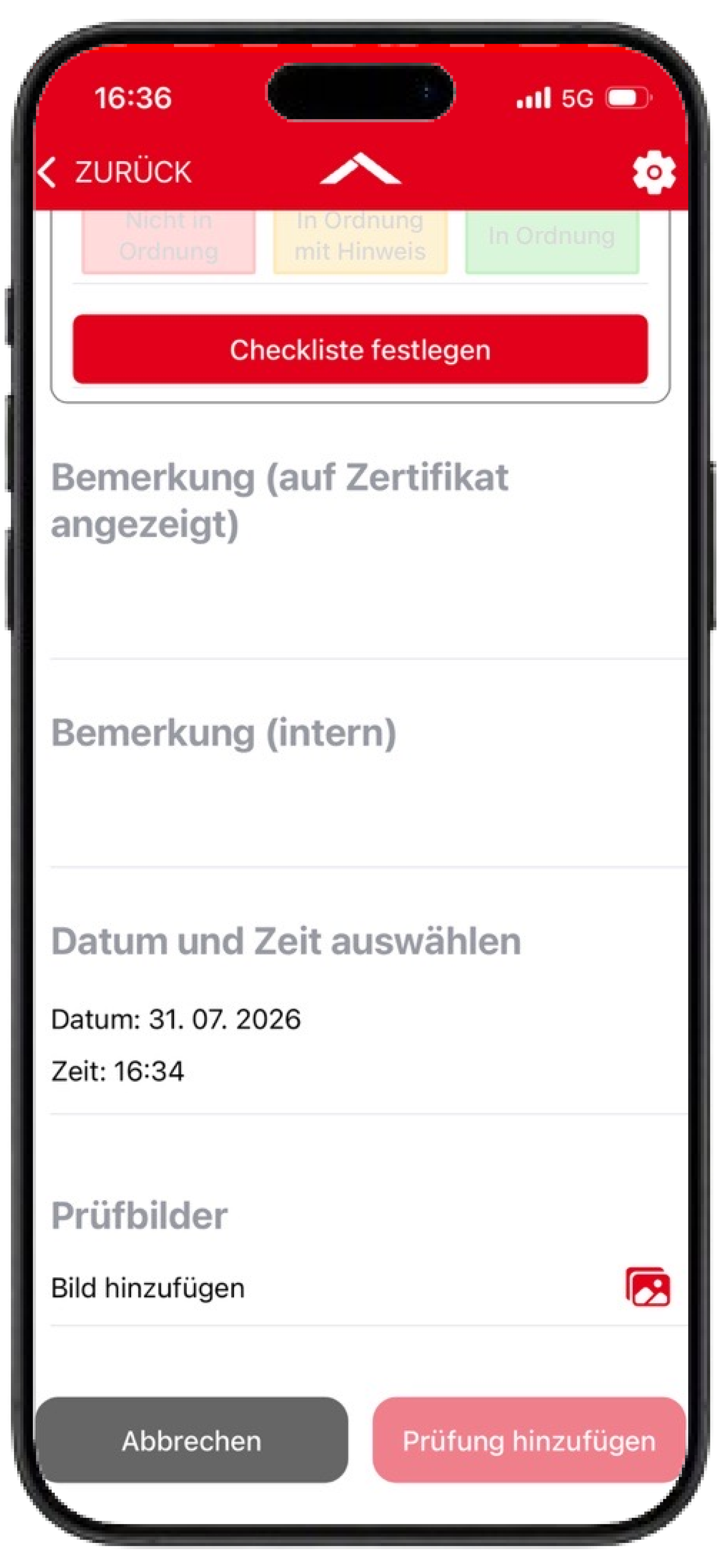
Bemerkung (auf Zertifikat angezeigt)
In diesem Feld können Hinweise erfasst werden, die anschließend auch auf dem Prüfzertifikat abgedruckt werden.
Bemerkung (intern)
Dieses Feld dient der internen Dokumentation.
Die hier hinterlegten Informationen werden nicht auf dem Zertifikat ausgegeben, sondern ausschließlich in der Prüfliste dokumentiert.
Datum und Uhrzeit auswählen
Standardmäßig werden Datum und Uhrzeit automatisch mit dem aktuellen Datum und der aktuellen Zeit vorausgewählt.
Bei Bedarf können diese Werte angepasst werden - rückwirkende Zeitangaben sind bspw. möglich.
Prüfbilder
Zusätzlich können eins oder mehrere Bilder zur Prüfung hinzugefügt werden.
Bilder können entweder direkt aufgenommen oder aus der Galerie des Geräts ausgewählt werden. Wird ein Bild über die Funktion “Bild aufnehmen” hinzugefügt, wird dieses Bild auch in der Galerie des Gerätes abgespeichert.
Die Bilder werden der Prüfung zugeordnet und anschließend im Zertifikat dargestellt.
Prüfbilder nachträglich hinzufügen
Prüfbilder können auch nachträglich zu einer bereits abgeschlossenen Prüfung hinzugefügt werden. Hierzu kann die Prüfung über die Bereiche „Ihre Prüfungen“, „Im Auftrag getätigte Prüfungen“ oder über den Button “Alle Prüfungen” direkt am Equipment geöffnet werden.
Nachdem das Bild hinzugefügt wurde, wird es direkt unter den Prüfdokumenten gelistet. Damit das Bild auch im Zertifikat ergänzt wird, müssen Sie die App synchronisieren. Anschließend ist das Bild auch im Zertifikat angehängt.
Prüfung speichern
Nach dem Speichern wird die Prüfung dem Equipment hinzugefügt und erscheint unter “Alle Prüfungen” direkt am Equipment sowie in den Bereichen “Ihre Prüfungen” und “Im Auftrag getätigte Prüfungen”.
Zertifikate
Zertifikatserstellung
Nach Abschluss einer Prüfung wird automatisch ein Prüfzertifikat erstellt. Wie die Prüfung selbst wird auch das Zertifikat zunächst lokal in der App gespeichert. Erst mit der nächsten Synchronisation wird es in das Portal übertragen.
Weitere Informationen zum Thema Prüfungen und Zertifikate im Betriebsmittelportal finden Sie hier.
Prüfdokumente und Zertifikate aufrufen
Prüfzertifikate können nach Abschluss einer Prüfung direkt innerhalb der App auf verschiedenen Wegen eingesehen werden.
Über das Equipment
Über den Button „Alle Prüfungen“ am Equipment kann die gesamte Prüfhistorie eines Equipments eingesehen werden. Dort stehen alle Details zu bisherigen Prüfungen sowie die zugehörigen Zertifikate, Prüfbilder und Dokumente zur Verfügung.
Genauere Informationen dazu finden Sie auf der Seite Equipments in der Inspection+ App.
Über „Ihre Prüfungen“ und „Im Auftrag getätigte Prüfungen“
Alternativ können bereits durchgeführte Prüfungen auch über die Kacheln „Ihre Prüfungen“ und „Im Auftrag getätigte Prüfungen“ geöffnet werden.
Nach dem Öffnen einer Prüfung stehen ebenfalls die zugehörigen Prüfdokumente, Prüfbilder und Zertifikate zur Verfügung.
Dieser Weg eignet sich insbesondere für den schnellen Zugriff auf kürzlich durchgeführte Prüfungen, ohne zunächst das entsprechende Equipment suchen zu müssen.
Inhalte des Zertifikats
Das Prüfzertifikat enthält die während der Prüfung dokumentierten Informationen sowie die zugehörigen Equipmentdaten. Es entspricht grundsätzlich dem Zertifikat, das auch bei einer Prüfung über das Equipment Portal erzeugt wird.
Der einzige Unterschied ist, dass zusätzlich folgende Informationen auf Zertifikaten aus der App erscheinen können:
-
Bemerkungen aus dem Feld „Bemerkung (auf Zertifikat angezeigt)”
-
Prüfbilder, die während der Prüfung hinzugefügt wurden
-
bewertete Checklistenpunkte inklusive zugehöriger Kommentare
Zertifikate bei kombinierten Prüfungen
Wird innerhalb einer Prüfung ein zusätzliches Prüfverfahren ausgewählt, wird für jedes Prüfverfahren ein eigenes Zertifikat erstellt.
Prüfbilder sowie Bemerkungen werden jedoch nur auf dem Zertifikat des Haupt-Prüfverfahrens ausgegeben.
Checklisten
Checklisten dienen der strukturierten Dokumentation einer Prüfung und ergänzen das gewählte Prüfergebnis um zusätzliche Informationen.
Für unterschiedliche Objektarten und Prüfverfahren können im System verschiedene Checklisten hinterlegt sein. Die in der Inspection+ App verwendeten Checklisten werden von Carl Stahl gepflegt und bereitgestellt.
Eine individuelle Anpassung der Checklisten durch Anwender ist derzeit nicht möglich.
Aufbau einer Checkliste
Checklisten können aus verschiedenen Arten von Checklistenpunkten bestehen.
Am häufigsten werden Bewertungsfelder verwendet, bei denen ein Checklistenpunkt mit:
-
In Ordnung (IO)
-
In Ordnung mit Hinweis (IOMH)
-
Nicht in Ordnung (NIO)
bewertet werden kann.
Nach der Bewertung eines Checklistenpunktes kann zusätzlich ein Kommentar dokumentiert werden.
Darüber hinaus können Checklisten weitere Arten von Eingabefeldern enthalten:
-
Dropdown-Auswahl mit vordefinierten Werten
-
Zahlenfeld für numerische Eingaben
-
Bereichsfeld (Range) für die Eingabe eines zulässigen Wertebereichs
Hinweis zur Nutzung von Checklisten
Die in der Inspection+ App bereitgestellten Checklisten dienen der Unterstützung einer strukturierten und nachvollziehbaren Prüfung. Sie werden von Carl Stahl fachlich gepflegt und kontinuierlich weiterentwickelt.
Die fachliche Verantwortung für die Durchführung, Bewertung und Dokumentation der Prüfung verbleibt jedoch stets beim Prüfer bzw. der befähigten Person. Die bereitgestellten Checklisten unterstützen den Prüfprozess, ersetzen jedoch nicht die fachliche Beurteilung des jeweiligen Anwendungsfalls.
Carl Stahl übernimmt keine Gewähr für die Vollständigkeit der bereitgestellten Checklisten für jeden individuellen Einsatz- oder Prüfungsfall.
Häufige Fragen (FAQ)
Wie prüfe ich ein Equipment mit dem Status „Produktlebensende erreicht“?
Eine Prüfung ist in diesem Status nicht möglich. Der Button „Prüfung hinzufügen“ ist deaktiviert.
Das Equipment muss zunächst wieder aktiviert werden, indem der Status geändert wird.
Warum erscheint keine Checkliste?
Wird das Prüfergebnis „In Ordnung“ ausgewählt, erscheint die Checkliste nur dann, wenn die hinterlegte Checkliste Pflichtfelder enthält. Ansonsten muss die Checkliste manuell geöffnet werden.
Genaueres in folgendem Abschnitt: https://hilfe.carlstahl.com/DE/prufungen-und-zertifikate-in-der-inspectionplus-app#Checkliste-ausf%C3%BCllen
Warum kann ich ein Prüfverfahren nicht auswählen?
In der Inspection+ App werden nur Prüfverfahren angezeigt, bei denen für die jeweilige Objektart eine individuelle Checkliste hinzugefügt wurde.
Ist keine Checkliste hinterlegt, steht das jeweilige Verfahren für diese Objektart und dieses Prüfverfahren nicht zur Auswahl.
Warum bleibt ein Equipment trotz Prüfung weiterhin prüffällig?
Sind mehrere Prüfverfahren an einem Equipment gepflegt, wird das gesamte Equipment als prüffällig angezeigt bis es in keinem der gepflegten Prüfverfahren mehr prüffällig ist.
Wurde nur eines von mehreren Prüfverfahren durchgeführt, kann das Equipment weiterhin als prüffällig erscheinen.
Kann ich eine fehlerhafte Prüfung korrigieren?
Eine Prüfung kann nachträglich nicht gelöscht oder bearbeitet werden. Eine Korrektur ist daher nur möglich, indem eine erneute Prüfung durchführt und die fehlerhaften Angaben dabei korrigiert werden. Die zuletzt dokumentierte Prüfung gilt anschließend als maßgeblich.
Können alte Zertifikate und Prüfhistorie in der Inspection+ angezeigt werden?
In der Inspection+ kann die gesamte Prüfhistorie eines Equipments angezeigt werden. Mehr dazu auf der Seite Equipments in der Inspection+.
Können Fotos zu alten Prüfungen oder Zertifikaten für Beweiszwecke hinzugefügt werden?
Ja, Bilder können auch nachträglich noch an Prüfungen hochgeladen werden. Siehe hier.
Warum wird bei einer Prüfung das Datum 00.00.0000 angezeigt?
Das hängt mit dem Prüfauftrag zusammen. Genaueres ist hier dazu zu finden: Prüfliste nach Abschluss.