.jpg)
Reiter “Technische Plätze”
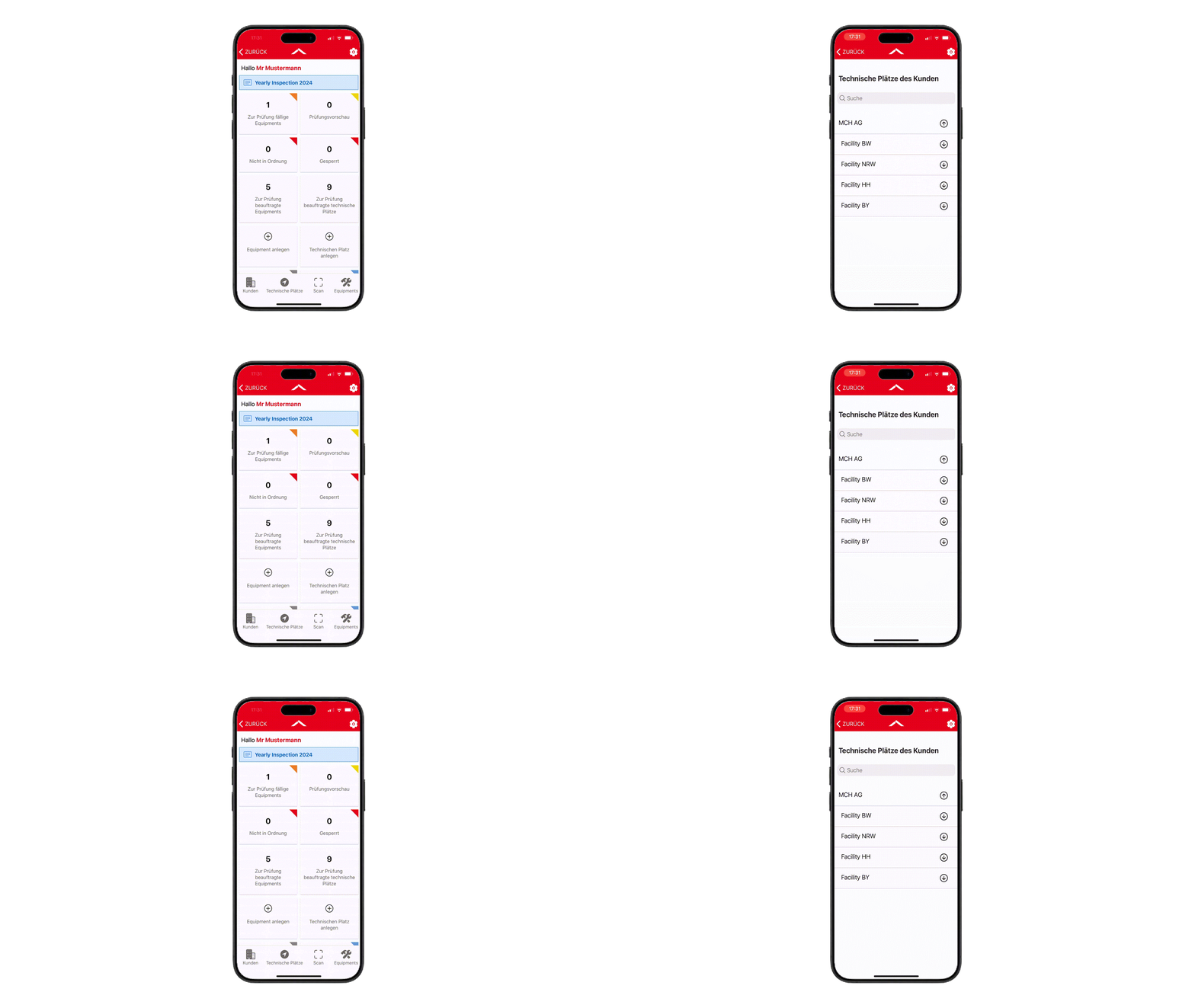
Über den Reiter„Technische Plätze“ in der Navigationsleiste können alle Technischen Plätze der Organisation angezeigt werden, auf die über den aktuell geöffneten Prüfauftrag zugegriffen wird.
Durch einen Klick auf den Pfeil ( ↓ ) auf der rechten Seite, werden die untergeordneten Technischen Plätze angezeigt und können ausgewählt werden.
Nach dem Öffnen eines Technischen Platzes werden die zugehörigen Equipments angezeigt und können direkt geöffnet werden.
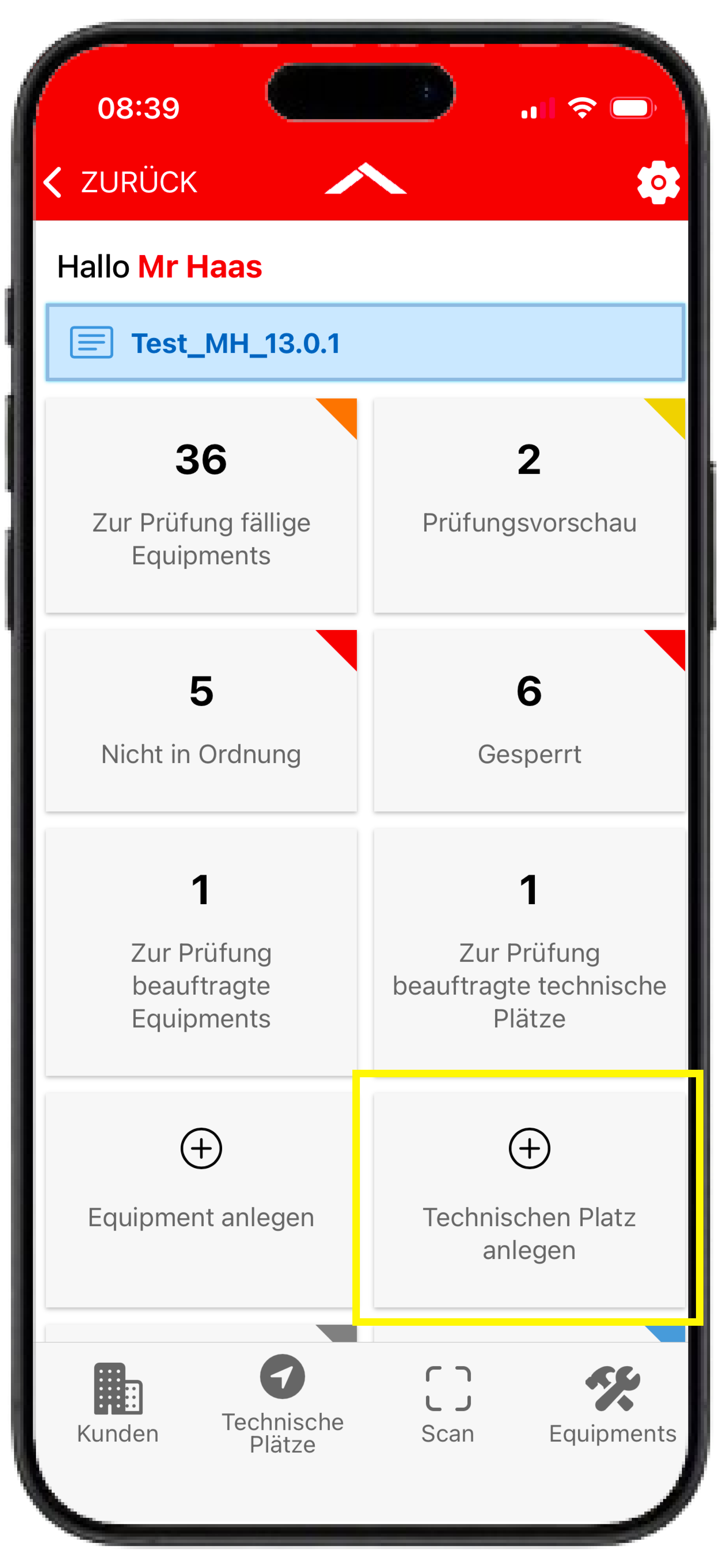
Technischen Platz anlegen
Neue Technische Plätze können direkt über die entsprechende Kachel auf dem Dashboard in der App angelegt werden.
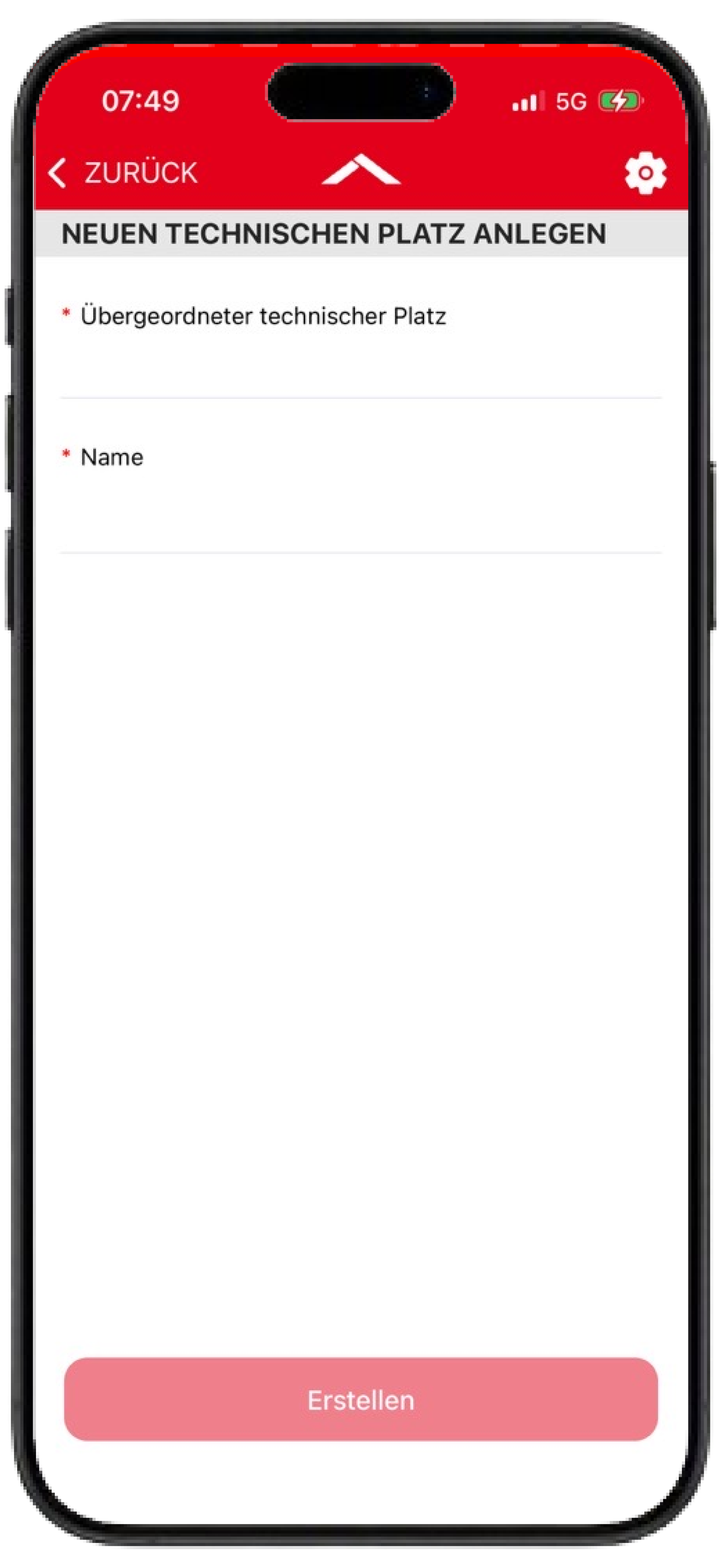
Für die Anlage eines Technischen Platzes müssen mindestens ein Name sowie ein übergeordneter Technischer Platz hinterlegt werden.
Technische Plätze bearbeiten
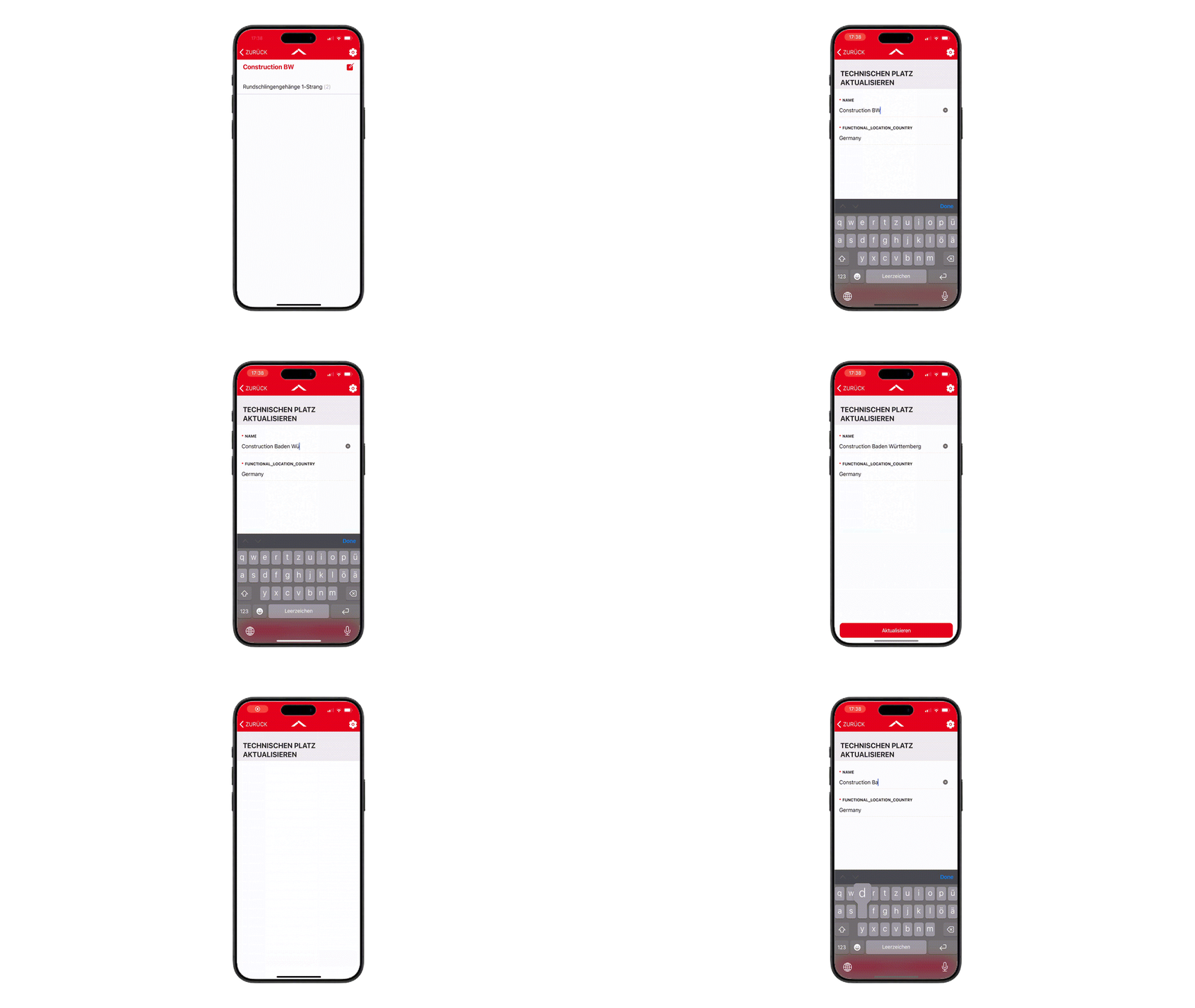
In der Inspection+ App können technische Plätze umbenannt werden.
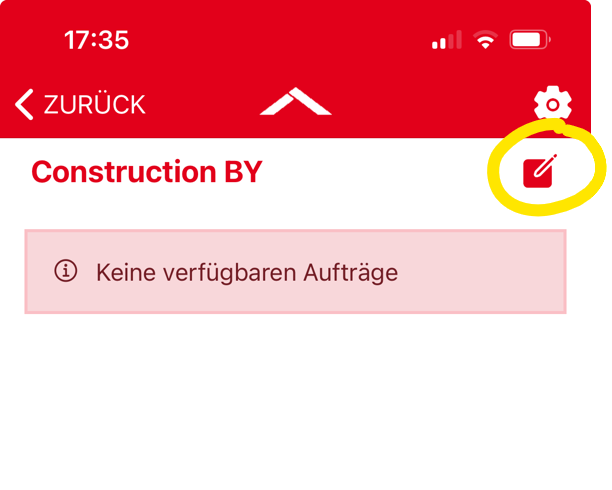
Hierfür auf den entsprechenden Technischen Platz gehen (z.B. über das Menü Technische Plätze unten), den betreffenden TP anklicken. Dann erscheint neben dem Namen des Technischen Platzes ein “Bearbeiten” Symbol. Klickt man auf dieses, kann man den technischen Platz umbenennen.
Häufige Fragen (FAQ)
Wie kann ich untergeordnete Technische Plätze anzeigen lassen?
Über den Reiter Technische Plätze werden Ihnen der oberste Technische Platz angezeigt. Durch einen Klick auf den Pfeil ( ↓ ) auf der rechten Seite, werden die untergeordneten Technischen Plätze angezeigt und können ausgewählt werden. Beim Aufruf dieses Technischen Platzes können Sie die zu prüfenden Equipments einsehen.
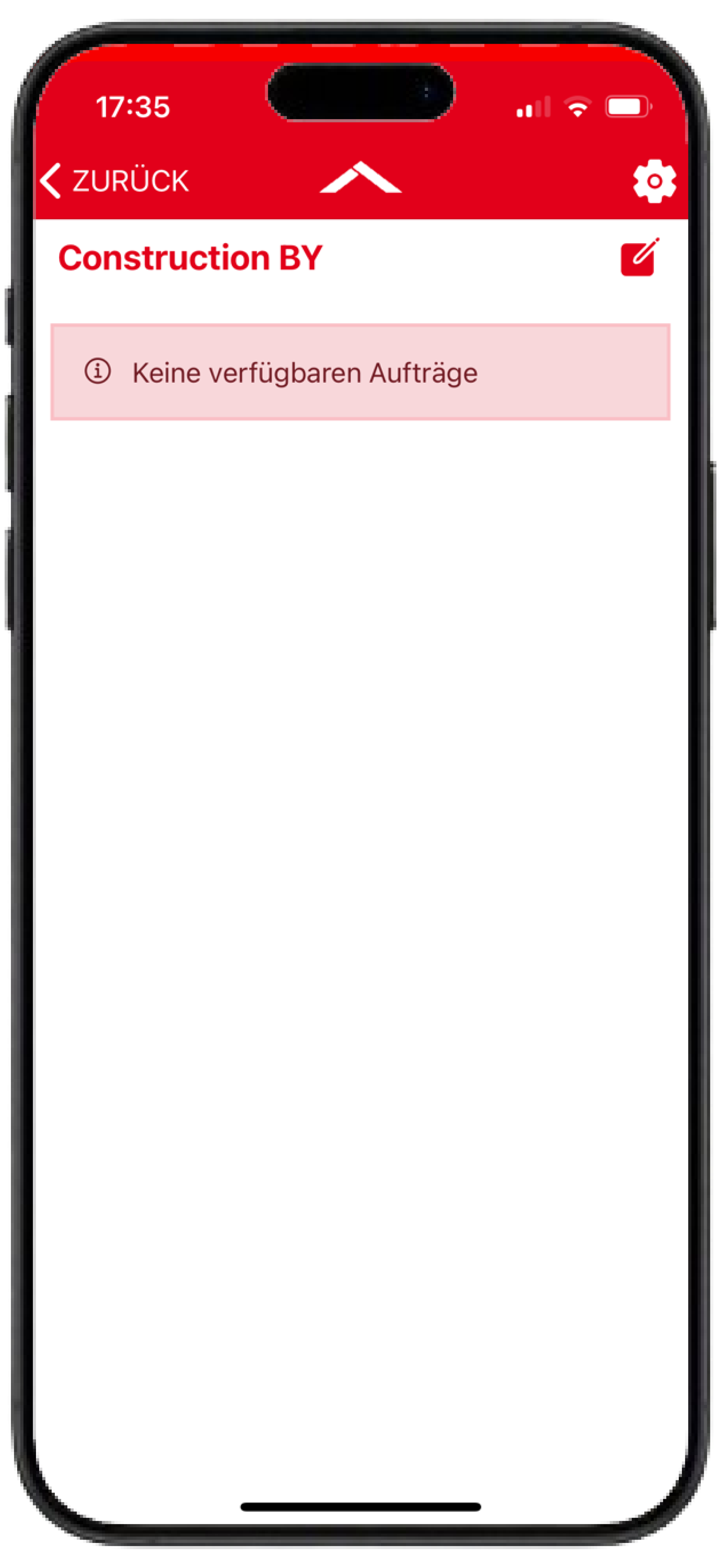
Warum wird die Meldung “Keine verfügbaren Aufträge” angezeigt?
Diese Meldung wird angezeigt, wenn dem ausgewählten Technischen Platz keine Equipments zugeordnet sind.
Kann ich einen Technischen Platz umbenennen?
Ja, die genaue Erklärung ist im Abschnitt Technische Plätze bearbeiten zu finden.