.jpg)
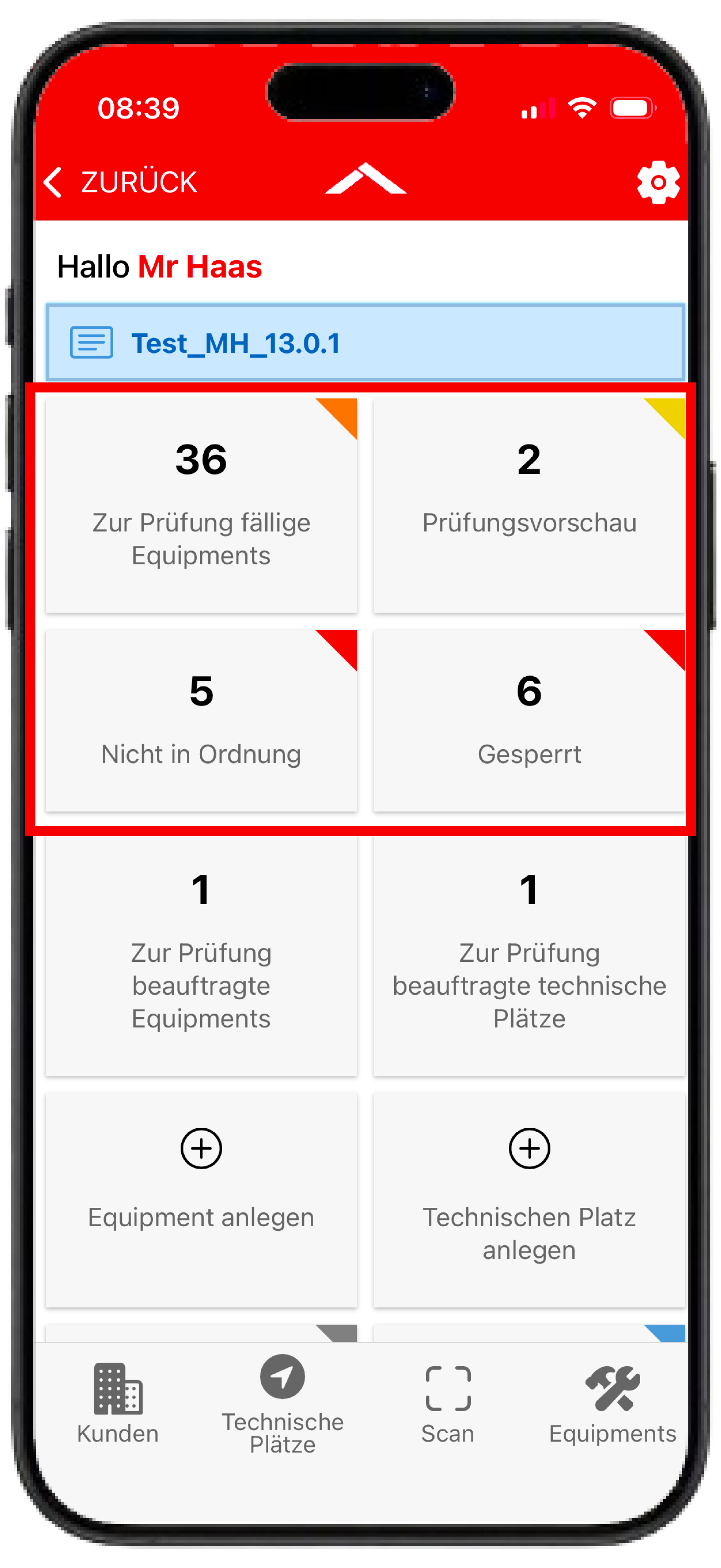
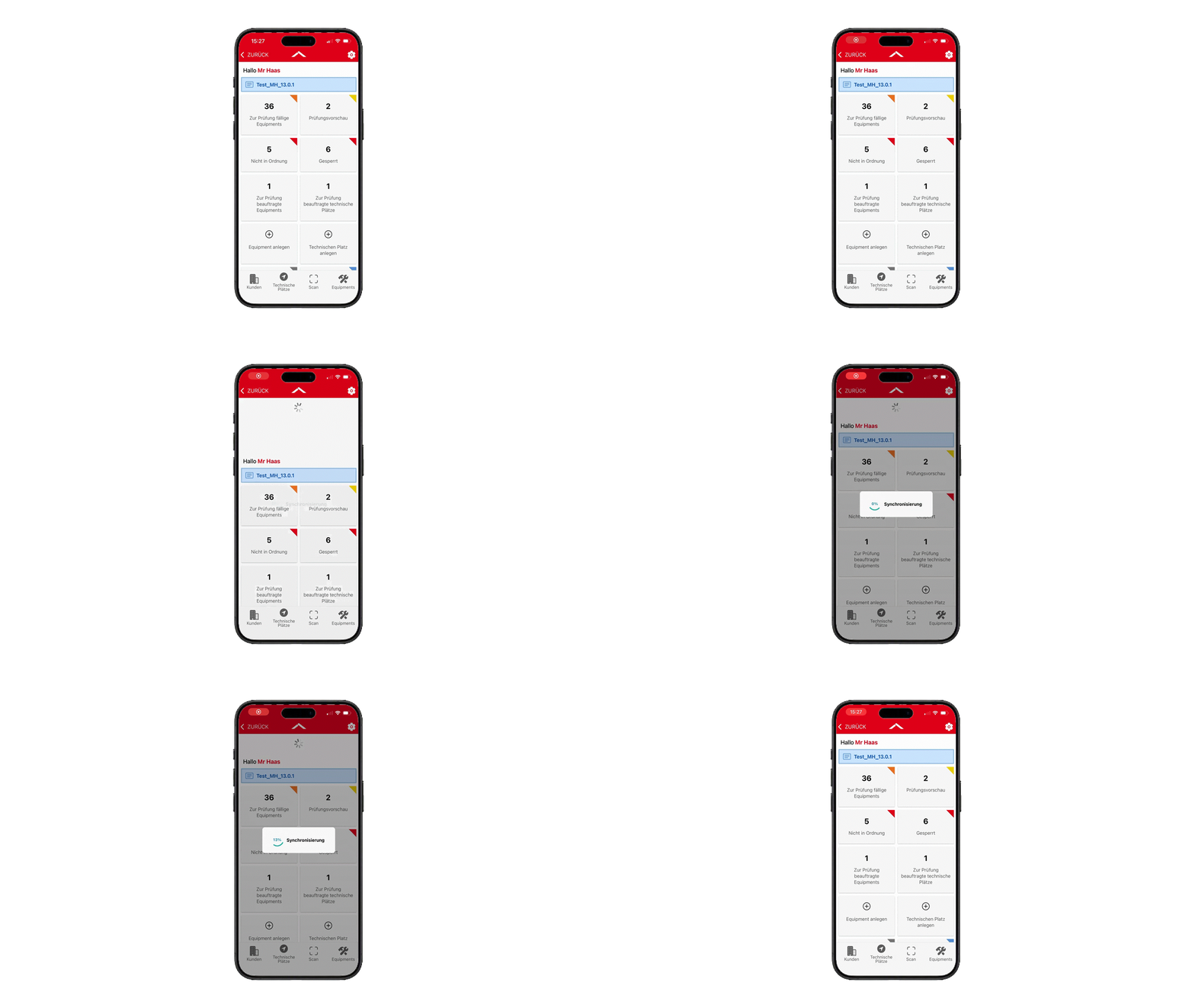
Nach dem Öffnen eines Auftrags gelangen Sie auf das Dashboard. Dieses bietet einen Überblick über die wichtigsten Kennzahlen, Objekte und Funktionen innerhalb des aktuell geöffneten Auftrags.
Die meisten Kennzahlen basieren auf Informationen aus dem Equipment Portal und werden bei Synchronisation aktualisiert.
Dashboard Kacheln
Einige der auf dem Dashboard angezeigten Kacheln und Kennzahlen entsprechen grundsätzlich dem gleichen Prinzip wie die Dashboard-Kacheln im Equipment Portal.
Weitere Informationen zur Bedeutung und Berechnung dieser Kennzahlen finden Sie im Bereich Dashboard Kacheln des Equipment Portals.
Aufgrund von Synchronisationsprozessen und der Offline Funktion können die angezeigten Werte zwischen Inspection+ App und Equipment Portal zeitweise voneinander abweichen. Nach der nächsten Synchronisation sollten die Werte wieder übereinstimmen.
Auftragsbezogene Kacheln
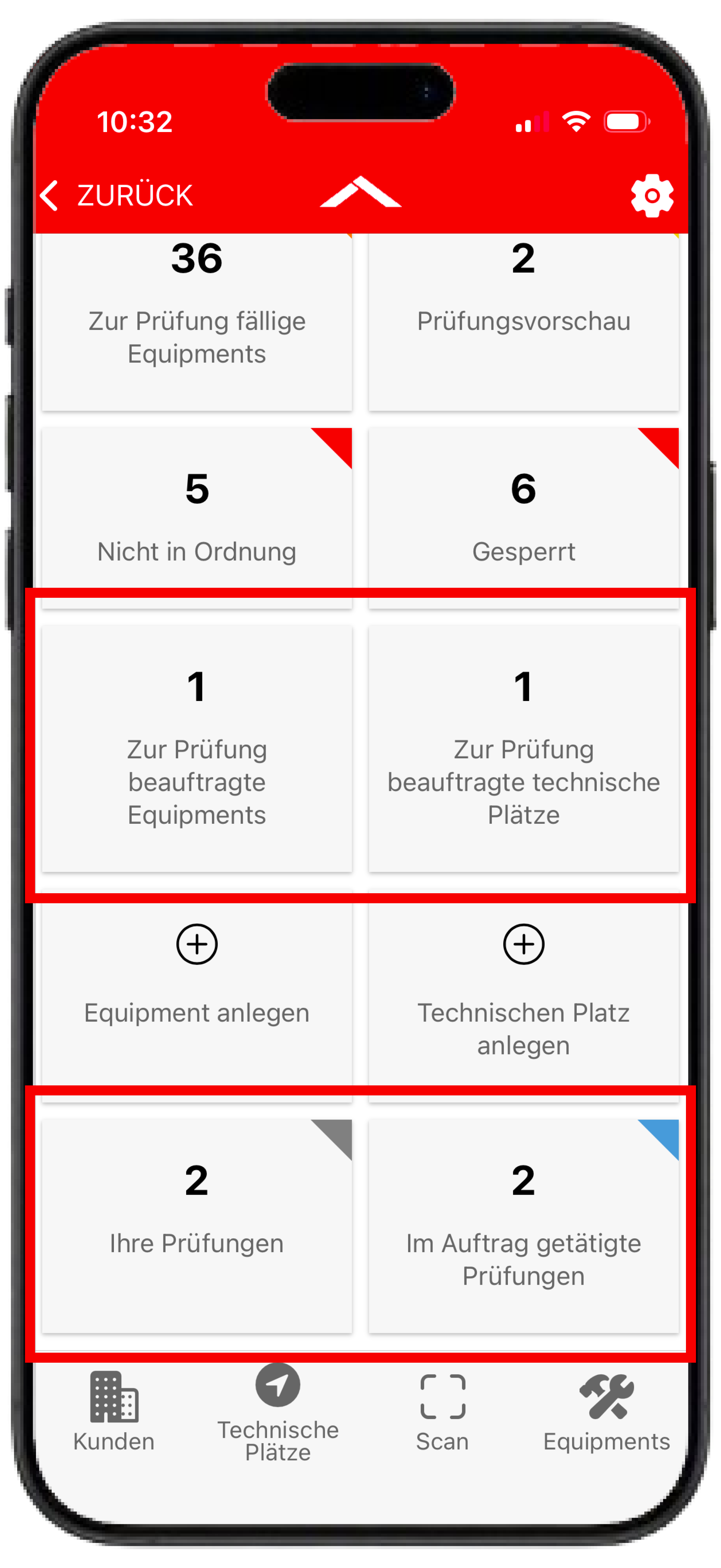
Zusätzlich stehen in der Inspection+ App weitere Kacheln zur Verfügung, die sich auf den aktuell geöffneten Auftrag beziehen.
Kachel „Zur Prüfung beauftragte Equipments“
Die Kachel „Zur Prüfung beauftragte Equipments“ zeigt die Anzahl der Equipments an, die dem aktuell geöffneten Prüfauftrag im Backend zur Prüfung zugeordnet wurden.
Kachel „Zur Prüfung beauftragte technische Plätze“
Die Kachel „Zur Prüfung beauftragte technische Plätze“ zeigt die Anzahl der technischen Plätze an, die dem aktuell geöffneten Prüfauftrag im Backend zur Prüfung zugeordnet wurden.
Kachel „Ihre Prüfungen“
Die Kachel „Ihre Prüfungen“ zeigt alle Prüfungen an, die innerhalb des aktuell geöffneten Auftrags durch den angemeldeten Benutzer durchgeführt wurden.
Die Anzeige bleibt auch nach einer erneuten Anmeldung erhalten.
Kachel „Im Auftrag getätigte Prüfungen“
Die Kachel „Im Auftrag getätigte Prüfungen“ zeigt alle Prüfungen an, die innerhalb des aktuell geöffneten Auftrags durchgeführt wurden. Dabei werden auch Prüfungen berücksichtigt, die von anderen Benutzern innerhalb dieses Auftrags durchgeführt wurden und kann daher von “Ihre Prüfungen” abweichen.
Die dargestellten Werte beziehen sich immer auf den aktuell geöffneten Auftrag.
Die Kachel wird regelmäßig (ca. alle 5 min) automatisch aktualisiert oder wenn man aus einer anderen Ansicht zurück auf das Dashboard navigiert. Zusätzlich kann eine Aktualisierung angestoßen werden, indem das Auftrags-Dashboard nach unten gezogen wird.
Funktionen und Navigation
Neben reinen Kennzahlen stehen auf dem Dashboard weitere Funktionen zur direkten Bearbeitung oder zur Navigation zur Verfügung:
Kachel “Equipment anlegen”
Über diese Kachel kann direkt ein neues Equipment angelegt werden.
Kachel “Technischen Platz anlegen”
Über diese Kachel kann direkt ein neuer technischer Platz angelegt werden.
Navigationsleiste
Über die Navigationsleiste am unteren Bildschirmrand können Sie schnell zwischen den wichtigsten Bereichen der App wechseln:
Kunden:
Zeigt alle Organisationen an, für die im aktuell angemeldeten Benutzerkonto Prüfaufträge verfügbar sind. In den meisten Fällen wird hier die eigene Organisation angezeigt.
Technische Plätze:
Zeigt alle technischen Plätze des aktuell geöffneten Prüfauftrags an. Von hier aus können technische Plätze gesucht, geöffnet und bearbeitet werden.
Scan:
Öffnet die Scanfunktion der App. Über diese können QR-Codes, Barcodes, etc. gescannt werden, um schnell zum entsprechenden Equipment zu navigieren.
Equipments:
Zeigt alle Equipments des aktuell geöffneten Prüfauftrags an. Die Anzeige erfolgt gruppiert nach den jeweiligen Objektarten, wie im Equipment Portal.
Synchronisation (Offline Funktion)
Die Inspection+ App unterstützt das Arbeiten ohne permanente Internetverbindung (Offline Funktion). Änderungen werden zunächst lokal gespeichert und erst bei der Synchronisation mit dem Equipment Portal abgeglichen.
Über das Dashboard kann die Synchronisation jederzeit manuell gestartet werden. Dabei werden beispielsweise durchgeführte Prüfungen sowie Änderungen an Equipments und technischen Plätzen zwischen der App und dem Equipment Portal abgeglichen.
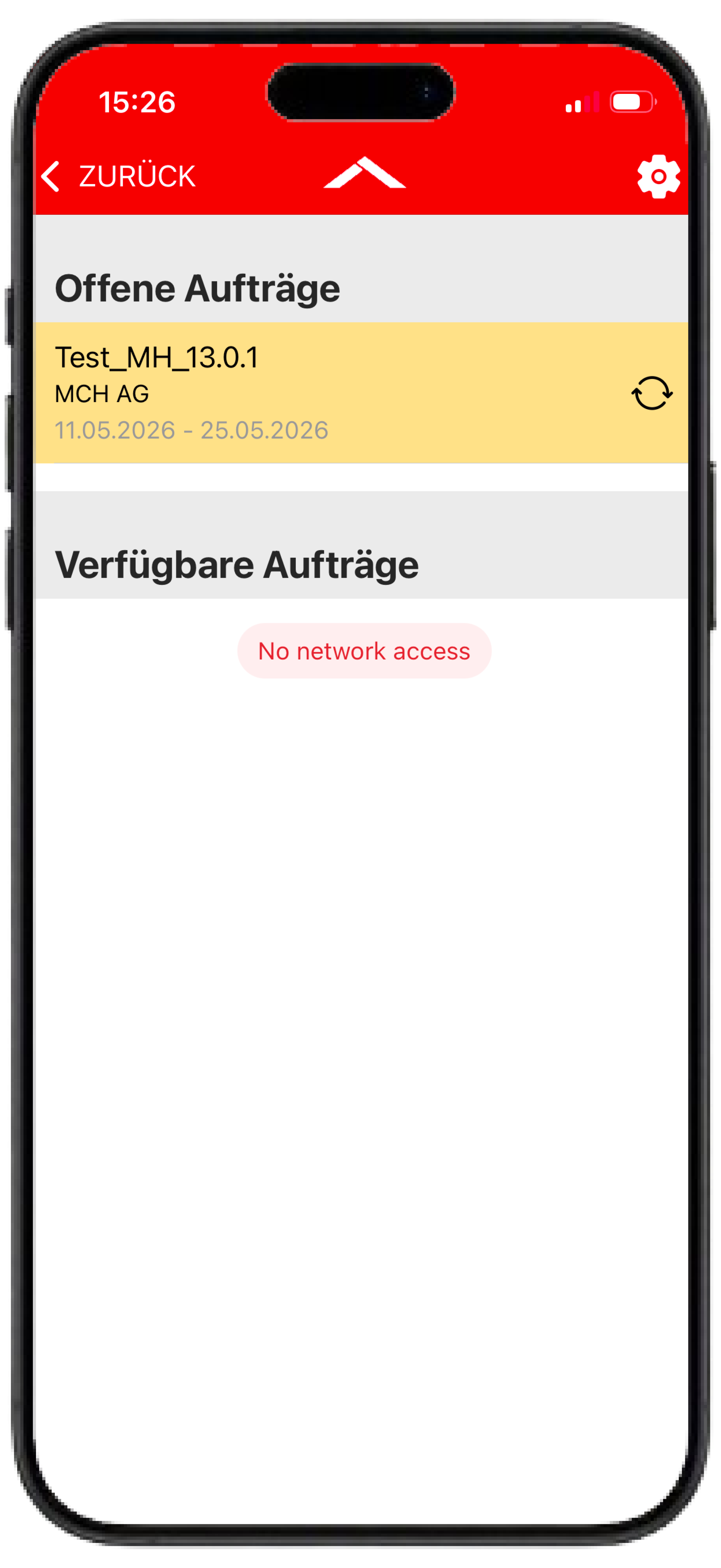
Aufträge mit noch nicht synchronisierten Änderungen werden in der Auftragsübersicht gelb hervorgehoben und durch ein Synchronisationssymbol gekennzeichnet. Dadurch kann schnell erkannt werden, für welche Aufträge noch lokale Änderungen auf die Synchronisation mit dem Equipment Portal warten.
Häufige Fragen (FAQ)
Suchverzögerung zu kurz oder zu lang?
Wird die Suche bereits während der Eingabe zu schnell oder zu langsam ausgeführt, kann die Suchverzögerung in den Profileinstellungen angepasst werden.
Genauere Informationen dazu finden Sie im Abschnitt Profileinstellungen.
Warum liefert die Suchfunktion Ergebnisse, die meinen eingegebenen Text nicht enthalten?
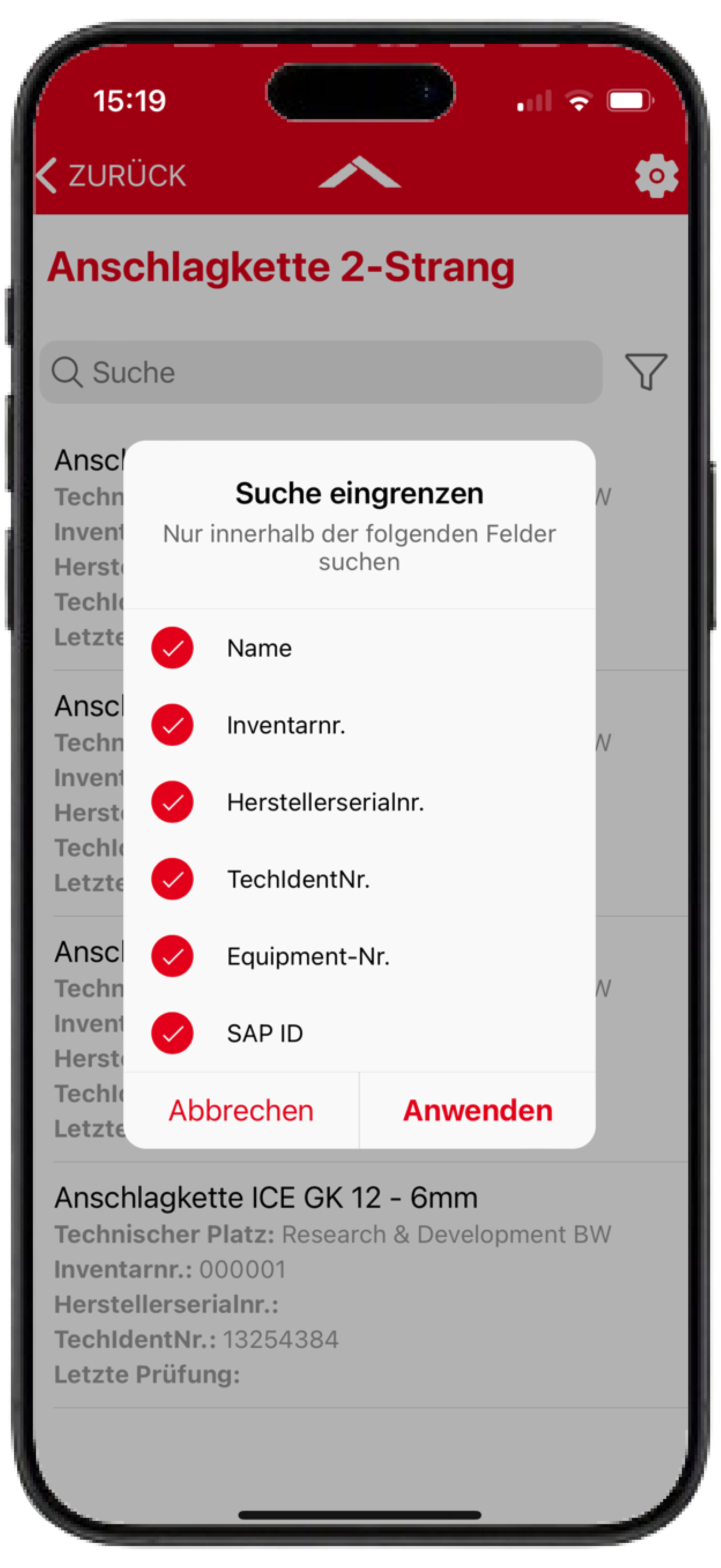
In den Suchergebnissen werden unterhalb der Equipmentbezeichnung weitere Informationen angezeigt wie der Technischer Platz, die Inventarnummer, die Herstellerserialnummer, die Technische Identnummer und das Datum der letzten Prüfung des Equipments. Neben einigen der dort angezeigten Informationen werden aber auch Informationen durchsucht die dort nicht aufgeführt werden.
Dadurch kann es vorkommen, dass Suchergebnisse angezeigt werden, obwohl der eingegebene Suchtext nicht direkt sichtbar ist.
Über die Filterfunktion neben der Suchleiste können die verwendeten Suchkriterien eingesehen und angepasst werden.
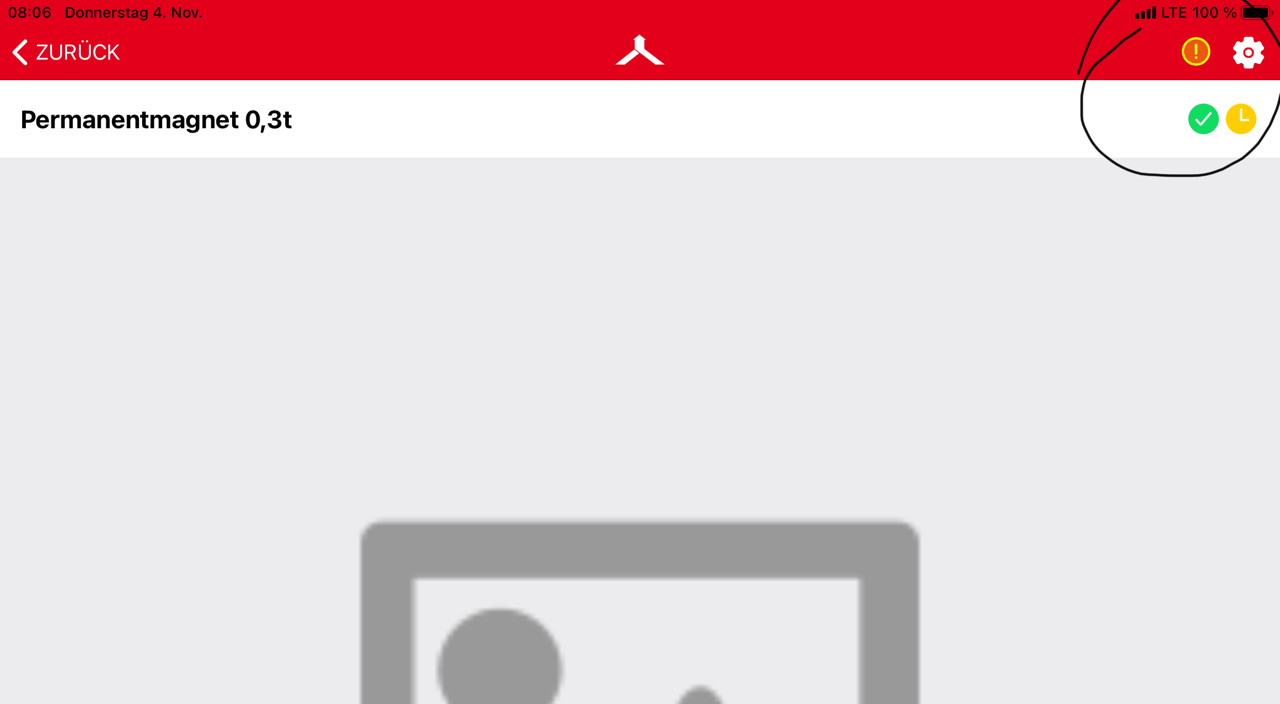
Bedeutung des Ausrufezeichens “!”
Das Ausrufezeichen in der Kopfzeile der App weist auf eine eingeschränkte oder langsame Internetverbindung hin.
Während dieser Zeit können Synchronisationsvorgänge verzögert oder vorübergehend eingeschränkt sein. Sobald wieder eine stabile Internetverbindung verfügbar ist, verschwindet das Symbol automatisch.