.jpg)
Was sind Prüfaufträge?
Wenn Sie zunächst verstehen möchten, was Prüfaufträge sind und wie diese die Nutzung der Inspection+ App beeinflussen, lesen Sie bitte zuerst den Bereich Prüfaufträge in der Inspection+ App.
Diese Seite beschreibt die Erstellung, Verwaltung und Bearbeitung von Prüfaufträgen im Backend.
Voraussetzungen zur Erstellung und Verwaltung von Prüfaufträgen
Für das Erstellen und Verwalten von Prüfaufträgen ist die Berechtigungsgruppe „I+ Admin (Standard)“ erforderlich.
Diese Berechtigung ist Bestandteil des Premium Pakets und wird durch Carl Stahl vergeben.
Falls Sie das Premium Paket nutzen und Prüfaufträge selbst verwalten möchten, wenden Sie sich bitte an Ihren Carl Stahl Ansprechpartner.
Auftrag anlegen
Neue Prüfaufträge werden über den Bereich „Aufträge" im Backend erstellt.
Die Erstellung erfolgt über ein mehrstufiges Formular. Bestimmte Informationen sind dabei verpflichtend und müssen ausgefüllt werden, bevor zum nächsten Schritt gewechselt werden kann.
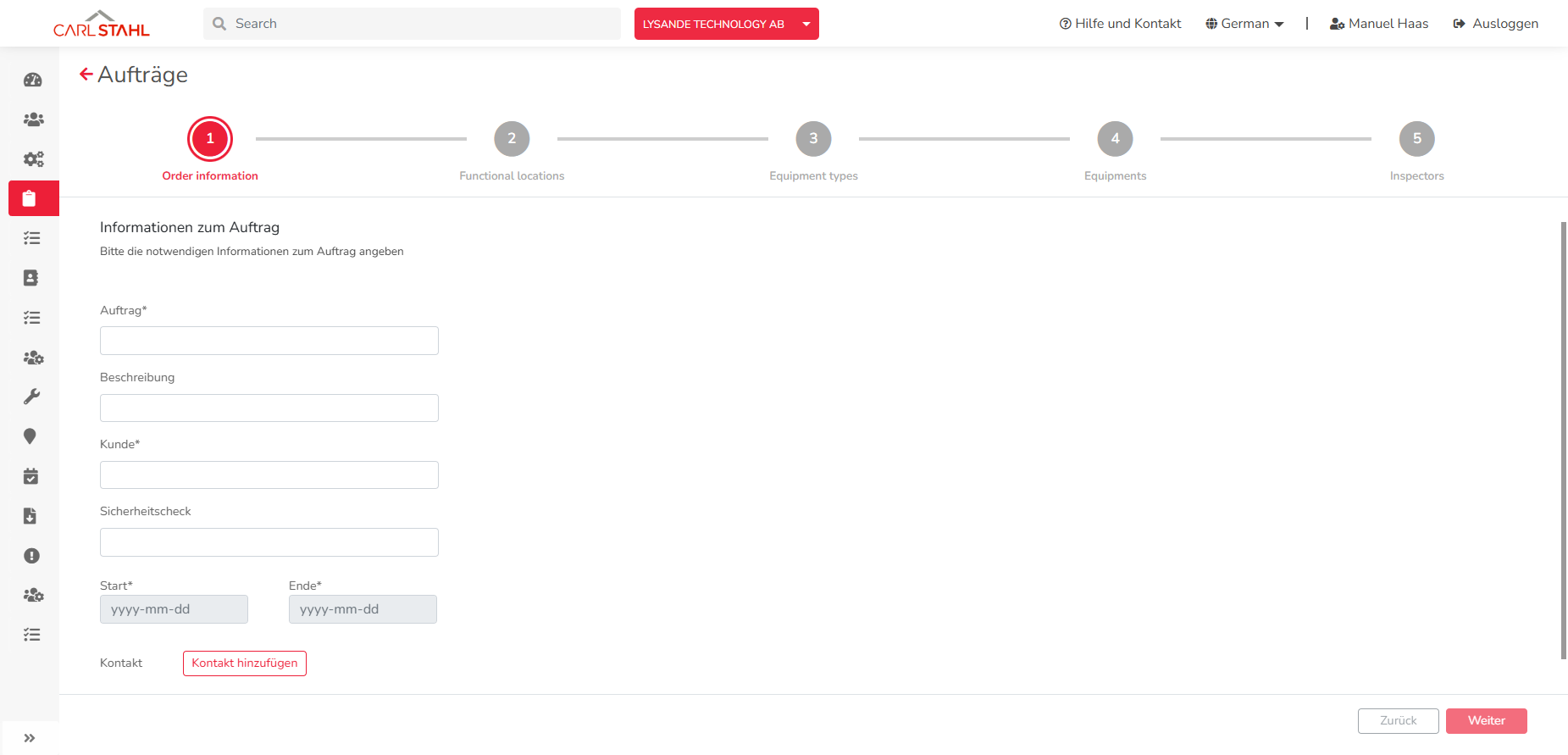
Schritt 1: Auftragsinformationen
Im ersten Schritt werden die grundlegenden Informationen des Prüfauftrags gepflegt.
Pflichtfelder
-
Auftragsbezeichnung
-
Kunde / Organisation
-
Startdatum der Prüfung
-
Enddatum der Prüfung
-
Sicherheitscheck (kann auch nachträglich hinzugefügt werden)
Start- und Enddatum dienen in erster Linie der Planung. Ein Prüfauftrag bleibt in der Inspection+ App grundsätzlich auch außerhalb dieses Zeitraums verfügbar.
Nach dem Ausfüllen aller Pflichtfelder kann mit „Weiter“ zum nächsten Schritt gewechselt werden.
Schritt 2: Technische Plätze auswählen
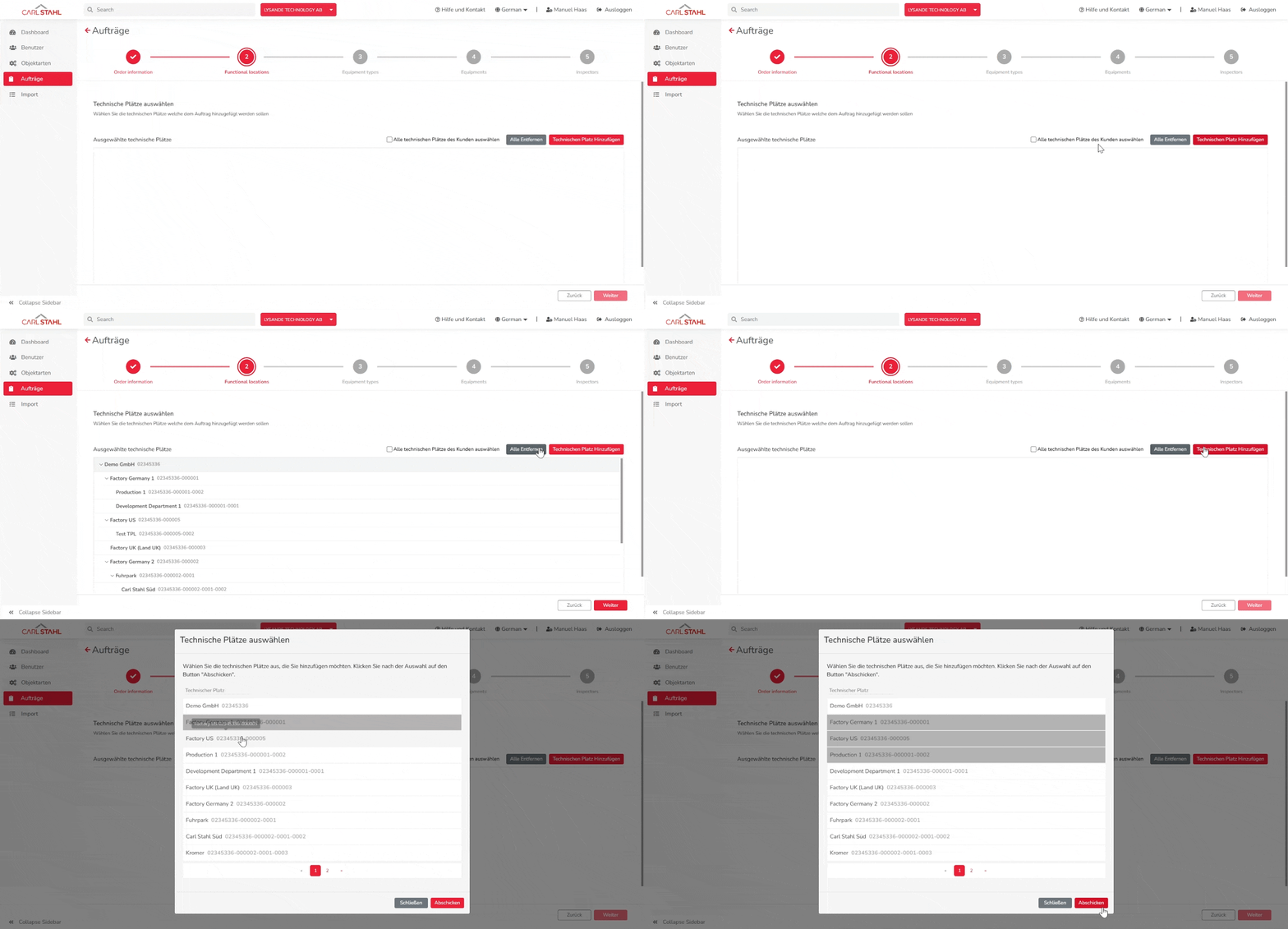
Im nächsten Schritt werden die zu prüfenden Technischen Plätze ausgewählt.
Mindestens ein Technischer Platz ist erforderlich, um zum nächsten Schritt gelangen zu können. Alternativ können über die entsprechende Auswahlfunktion direkt alle Technischen Plätze der gewählten Organisation übernommen werden.
Die ausgewählten Technischen Plätze dienen unter anderem:
-
der Prüfplanung
-
der Übersicht innerhalb des Dashboards
-
der Kennzahl „Zur Prüfung beauftragte technische Plätze“
Alle prüfrelevanten Equipments (Prüfvorschau, prüffällige Equipments und Equipments ohne Prüfung) der ausgewählten Technischen Plätze werden automatisch für den Schritt der Equipmentauswahl übernommen.
Einzelne Technische Plätze auswählen
Über den Button „Technischen Platz hinzufügen“ können auch gezielt einzelne Technische Plätze ausgewählt werden.
Dies ist insbesondere bei größeren Organisationsstrukturen hilfreich, wenn nicht alle Bereiche gleichzeitig geprüft werden sollen.
Schritt 3: Objektarten auswählen (optional)
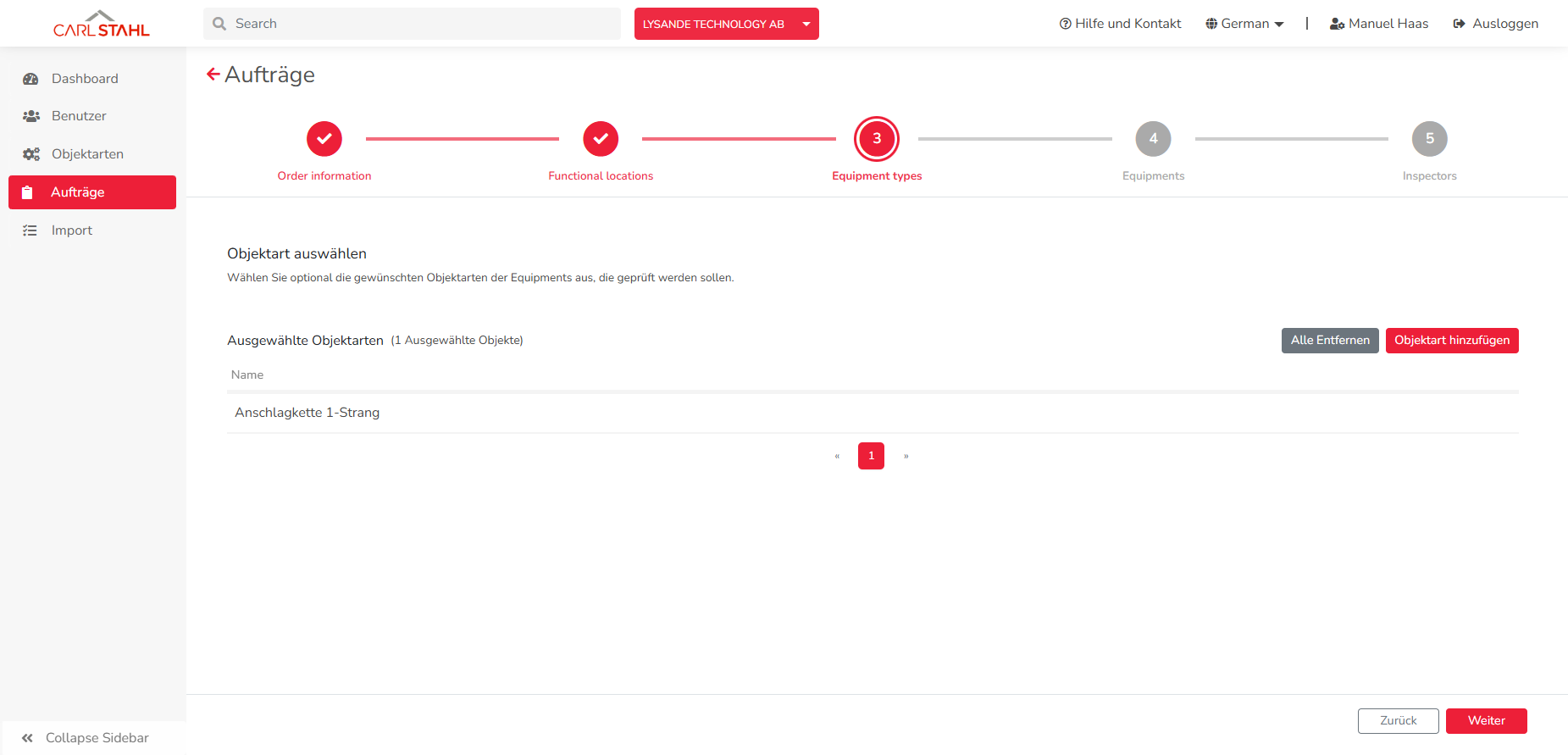
Optional können eine oder mehrere Objektarten ausgewählt werden.
Die Auswahl beeinflusst die spätere Equipmentauswahl und grenzt die automatisch vorgeschlagenen Equipments auf die gewählten Objektarten ein.
Ohne Auswahl einer Objektart werden in der Equipmentauswahl alle prüfrelevanten Equipments der zuvor ausgewählten Technischen Plätze berücksichtigt.
Die Auswahl einer Objektart eignet sich beispielsweise dann, wenn ein Prüfer nur bestimmte Objektarten prüfen soll.
Schritt 4: Equipments auswählen (optional)
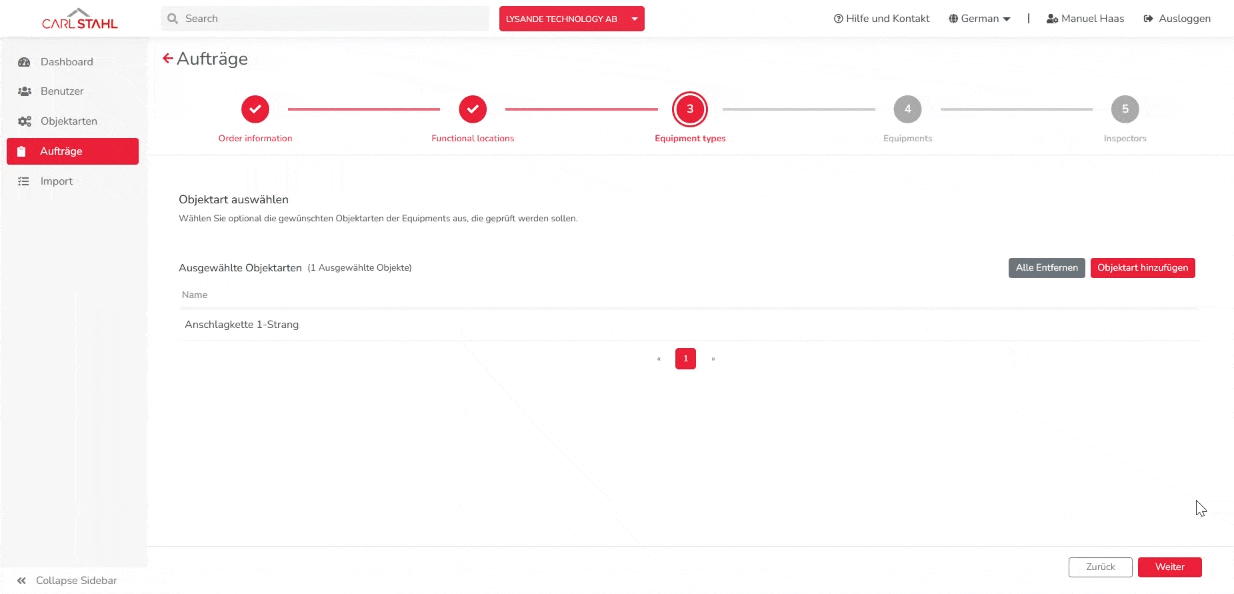
Im nächsten Schritt können einzelne Equipments dem Prüfauftrag zugeordnet werden.
Basierend auf den ausgewählten Technischen Plätzen und gegebenenfalls den gewählten Objektarten sind automatisch prüfrelevante Equipments ausgewählt.
Zusätzlich können weitere Equipments manuell hinzugefügt oder bereits vorgeschlagene Equipments wieder entfernt werden.
Die Zuordnung von Equipments dient insbesondere:
-
der Markierung prüfrelevanter Equipments in der App
-
der Übersicht im Dashboard
Wird kein zusätzliches Equipment ausgewählt, kann dieser Schritt übersprungen werden.
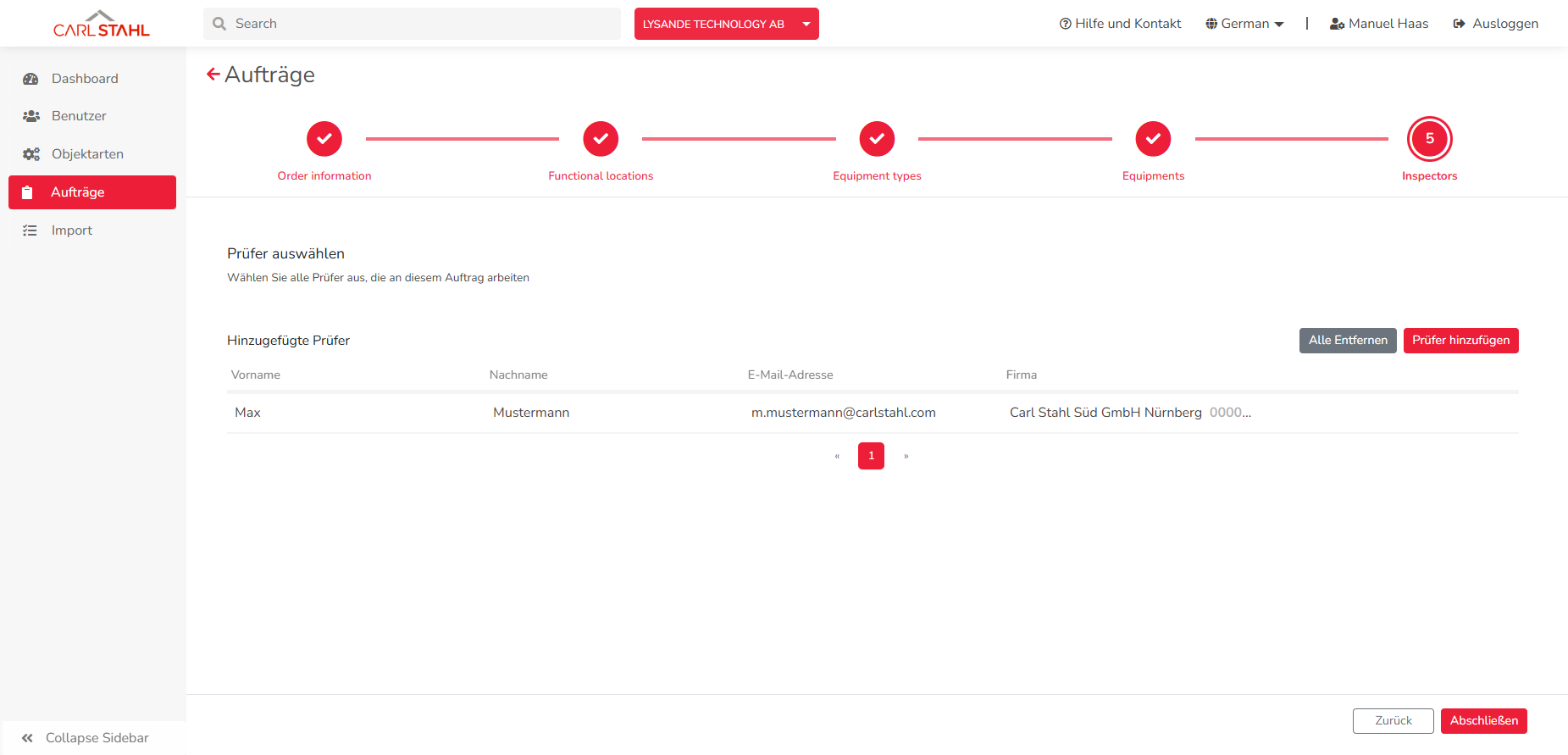
Schritt 5: Prüfer hinzufügen
Im letzten Schritt werden die Prüfer hinterlegt.
Mindestens ein Prüfer muss dem Prüfauftrag zugeordnet werden. Es können jedoch auch mehrere Prüfer ausgewählt werden.
Die Zuordnung mehrerer Prüfer ist beispielsweise sinnvoll, wenn Prüfungen gemeinsam durchgeführt werden oder verschiedene Bereiche eines Auftrags auf mehrere Personen aufgeteilt werden sollen.
Nach der Freigabe des Prüfauftrags steht dieser allen zugeordneten Prüfern in der Inspection+ App zur Verfügung.
Auftragserstellung abschließen
Nachdem alle Prüfer hinzugefügt wurden, kann die Erstellung des Prüfauftrags über den Button „Abschluss“ unten rechts beendet werden.
Der Prüfauftrag wird anschließend im Backend gespeichert und automatisch für die ausgewählten Prüfer freigegeben.
Diese können den Prüfauftrag anschließend in der Inspection+ App öffnen und mit den Prüfungen beginnen.
Auftrag bearbeiten
Bereits angelegte Prüfaufträge können jederzeit bearbeitet werden.
Beispielsweise können:
-
Prüfer ergänzt oder entfernt werden
-
Technische Plätze ergänzt oder entfernt werden
-
Objektarten ergänzt oder entfernt werden
-
Equipments ergänzt oder entfernt werden
-
Sicherheitschecks hinzugefügt werden
-
einige Auftragsinformationen angepasst werden
Sicherheitscheck nachträglich hinzufügen
Einem Prüfauftrag kann auch nachträglich ein Sicherheitscheck bzw. eine Gefährdungsbeurteilung zugeordnet werden.
Nach dem Hinzufügen kann der Sicherheitscheck jedoch nicht mehr aus dem Prüfauftrag entfernt werden.
Reiter “Prüfer”
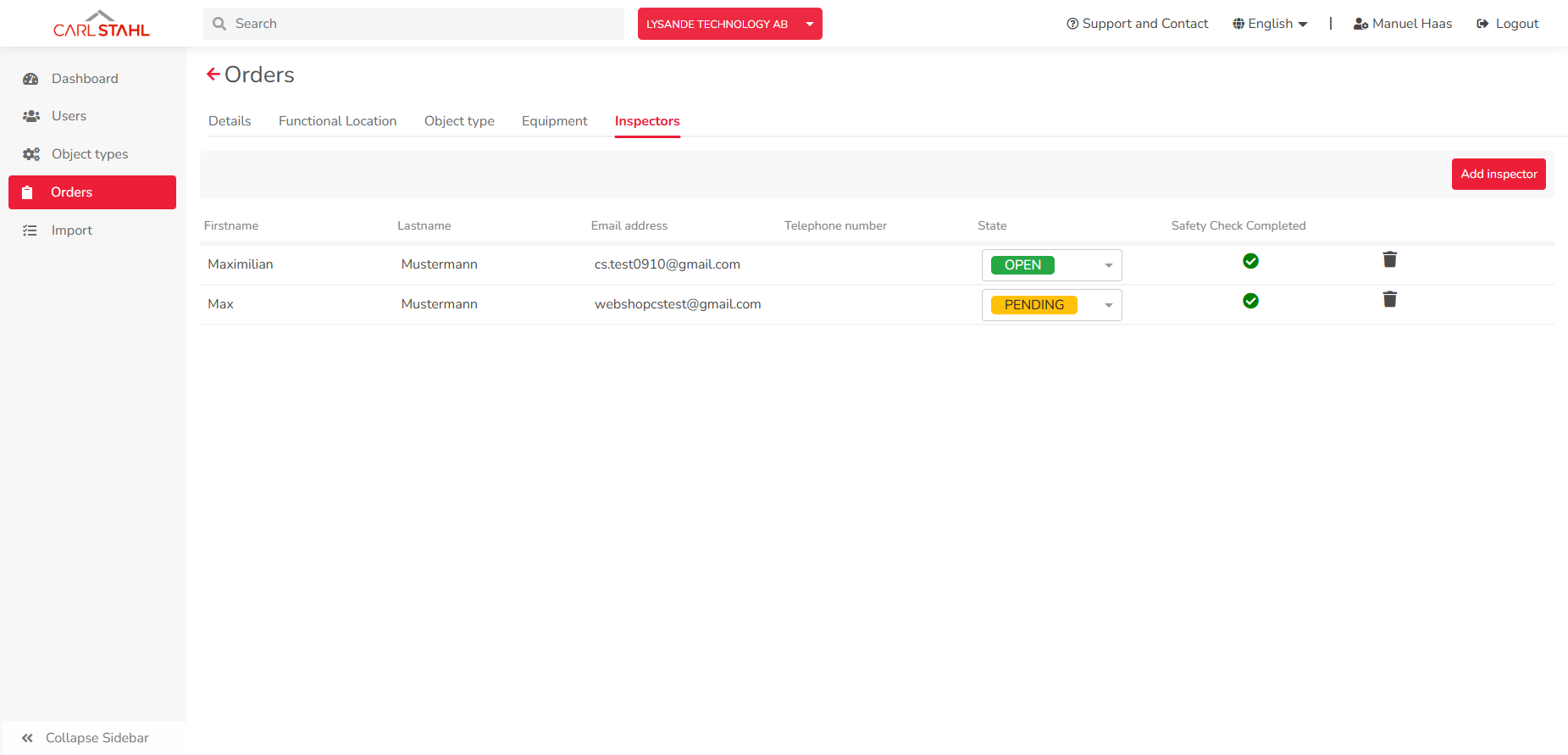
Im Reiter „Prüfer“ können die dem Prüfauftrag zugeordneten Prüfer verwaltet und deren aktueller Bearbeitungsstand eingesehen werden.
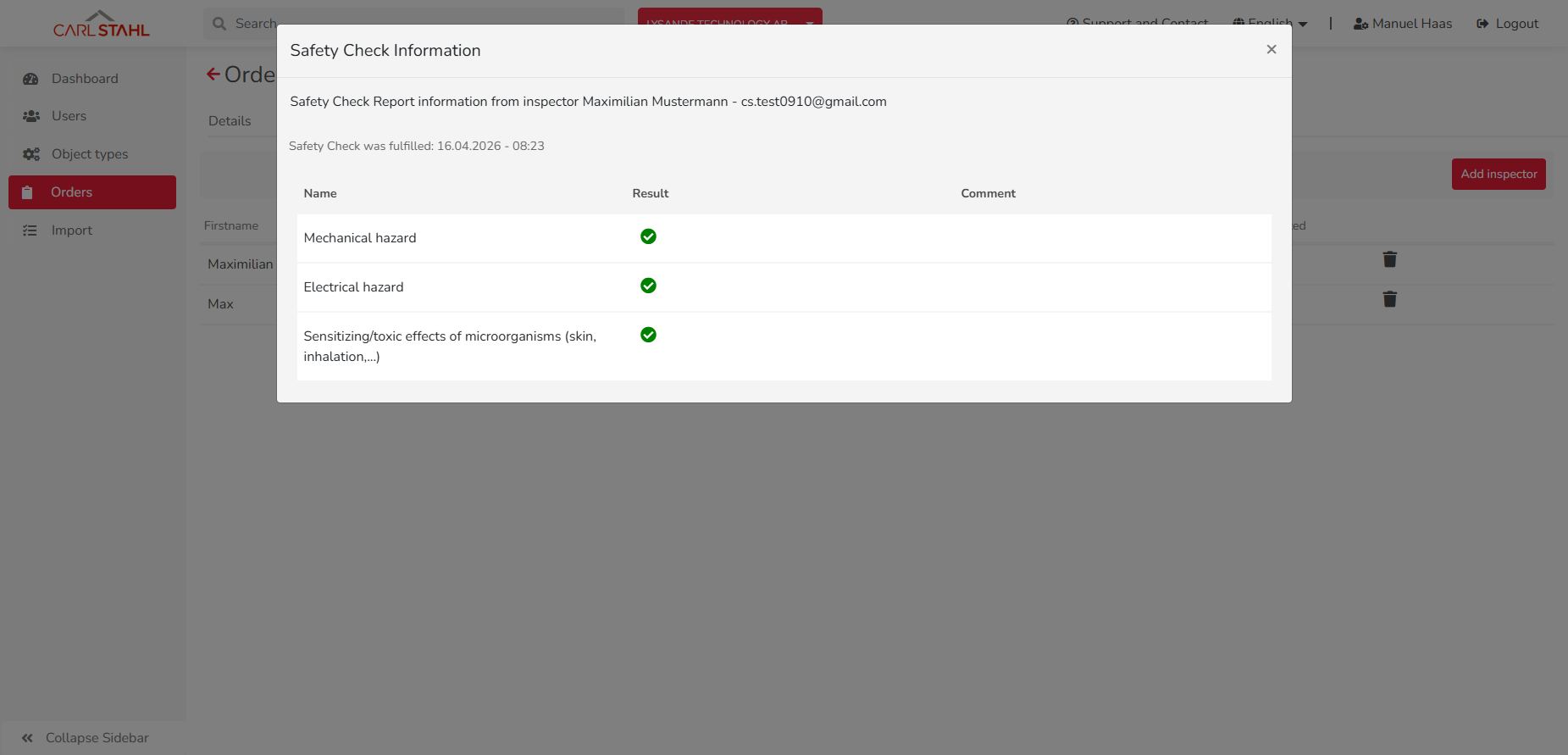
Für jeden Prüfer wird angezeigt:
-
der aktuelle Auftragsstatus (Open, Pending oder Closed)
-
der Status des Sicherheitschecks
-
die Bewertungen der einzelnen Checklistenpunkte des Sicherheitschecks
-
hinterlegte Kommentare zum Sicherheitscheck
Dadurch kann jederzeit nachvollzogen werden, welcher Prüfer den Auftrag bereits bearbeitet oder abgeschlossen hat und ob der Sicherheitscheck durchgeführt wurde.
Wird in der Spalte „Safety Check Completed“ ein rotes X angezeigt, kann dies zwei Ursachen haben. Entweder hat der Prüfer den Sicherheitscheck noch nicht durchgeführt oder mindestens einen Prüfschritt mit „In Ordnung mit Hinweis“ bzw. „Nicht in Ordnung“ bewertet. Prüfen Sie in diesem Fall zusätzlich den Auftragsstatus in der Spalte davor.
Archivierte Aufträge
Abgeschlossene Prüfaufträge werden automatisch archiviert. Der Status „archiviert“ beschreibt dabei abgeschlossene Prüfaufträge, die nicht mehr aktiv bearbeitet werden können.
Ein Prüfauftrag wird erst dann archiviert, wenn alle zugeordneten Prüfer den Auftrag abgeschlossen haben.
Archivierte Prüfaufträge stehen weiterhin zur Nachverfolgung und Dokumentation zur Verfügung. Sie werden jedoch nicht mehr in der regulären Auftragsübersicht oder in der Inspection+ App angezeigt.
Zur Anzeige archivierter Prüfaufträge muss die Option „Archivierte Aufträge anzeigen“ aktiviert werden.

Excel-Prüfliste im Backend
Automatischer Versand
Nach Abschluss eines Prüfauftrags wird automatisch eine Prüfliste erstellt und per E-Mail an den Auftragsersteller und den/die Prüfer versendet. Genaueres zur Prüfliste ist hier zu finden.
Prüfliste erneut versenden
Die Prüfliste kann bei Bedarf über einen Button in den Auftragsdetails im Backend erneut versendet werden. Die E-Mail wird dabei ausschließlich an den aktuell angemeldeten Benutzer gesendet.

Dies ist beispielsweise hilfreich:
-
wenn die ursprüngliche E-Mail nicht mehr verfügbar ist
-
wenn die Prüfliste erneut benötigt wird
Die Prüfliste kann auch bereits während einer laufenden Prüfung aus dem Backend heraus versendet werden.
In diesem Fall enthält die Prüfliste ausschließlich die Prüfungen und Prüfergebnisse, die bis zum Zeitpunkt des Versands durchgeführt und dokumentiert wurden.
Häufige Fragen (FAQ)
Auftragsstatus
Warum erscheint ein Prüfauftrag nicht in der Inspection+ App?
Prüfen Sie:
-
Wurde der Prüfauftrag korrekt angelegt?
-
Wurde mindestens ein Prüfer zugeordnet?
-
korrekte Zuordnung des richtigen Prüfers zum Auftrag
Nichts davon war hilfreich? Kontaktieren Sie gerne Ihren Carl Stahl Ansprechpartner.
Warum ist ein Prüfauftrag trotz Abschluss noch sichtbar?
Wurden mehrere Prüfer einem Prüfauftrag zugeordnet, bleibt der Auftrag aktiv, bis alle beteiligten Prüfer ihren Teil abgeschlossen haben.
Der Status des Auftrags für die einzelnen Prüfer kann im Reiter “Prüfer” des jeweiligen Prüfauftrags eingesehen werden.
Prüfer
Wie füge ich nachträglich bei einem bestehenden Prüfauftrag noch einen weiteren Prüfer im Backend hinzu?
Wichtig ist hier, dass der Prüfauftrag noch nicht abgeschlossen ist. Nur dann ist es noch möglich einen oder mehrere weitere Prüfer nachträglich über das Backend hinzuzufügen!
Dazu rufen Sie den Auftrag im Backend auf und unter dem Reiter “Prüfer” können Sie die zugeordneten Prüfer bearbeiten, hinzufügen oder entfernen.
Warum kann ich keinen weiteren Prüfer hinzufügen?
Prüfer können nur hinzugefügt oder entfernt werden, solange der Prüfauftrag noch nicht vollständig archiviert wurde.
Woran kann ich erkennen, ob der Prüfer den Auftrag schon geöffnet hat?
Wenn Sie den Auftrag im Backend aufrufen, sehen Sie unter dem Reiter “Prüfer” die zugeordneten Prüfer. Die Anzeige rechts gibt an, welchen Status der Auftrag hat.
Es gibt die Status „Open“, „Pending“ und „Closed“.
„Open“ – Der Auftrag steht noch aus und wurde noch nicht bearbeitet.
„Pending“ – Der Auftrag ist in Bearbeitung.
„Closed“ – Der Prüfer hat den Auftrag bereits abgeschlossen.
Suche und Archivierung
Wie kann ich die Auftragsliste filtern/sortieren?
Bei den Aufträgen kann nach Auftragsnamen und Kundennamen gesucht werden. Außerdem können die Aufträge nach Start-, End- und Erstellungsdatum aufsteigend oder absteigend sortiert werden.
Über die Filterfunktion oberhalb der Auftragsliste können Zeiträume festgelegt werden, in denen der Auftrag gestartet, beendet oder erstellt wurde. Hierbei klicken Sie auf das Kalender-Symbol neben der jeweiligen Funktion und wählen den gewünschten Zeitraum aus.
Nach dieser Auswahl werden Ihnen alle Aufträge angezeigt, welche in diesem Zeitraum gestartet, beendet oder erstellt wurden.
Wie finde ich einen abgeschlossenen Auftrag?
Bereits abgeschlossene Aufträge können Sie sich anzeigen lassen, indem Sie den Hebel beim Feld „Archivierte Aufträge anzeigen“ auf grün stellen. Dann wird die Datenbank auch nach abgeschlossenen Aufträgen durchsucht.
Wie erkenne ich im Backend, ob ein Auftrag noch aktiv ist oder bereits archiviert wurde?
Alle aktiven Aufträge werden direkt im Reiter „Aufträge“ im Backend angezeigt. Nutzen Sie die Suchfunktion um den Auftrag ausfindig zu machen. Erhalten Sie hier keinen Treffer, können Sie den Slider „archivierte Aufträge“ aktivieren um die Suchfunktion erneut zu nutzen.
Archivierte Aufträge sind grau hinterlegt. Darüber hinaus sind diese daran zu erkennen, dass alle zugeordneten Prüfer den Stauts „Closed“ aufweisen.
Sicherheitscheck
Wo können die Ergebnisse eines Sicherheitschecks eingesehen werden?
Die Ergebnisse werden direkt beim jeweiligen Prüfauftrag gespeichert und können dort im Reiter “Prüfer” eingesehen werden.
Mehr dazu im Abschnitt Reiter “Prüfer”.
Reaktivierung
Kann ein Auftrag reaktiviert werden, nachdem dieser von den Prüfern bereits geschlossen wurde?
Wenn es sich um einen Auftrag handelt, der von mehreren Personen bearbeitet wird und dieser noch nicht von allen geschlossen wurde, ist das möglich, da der Auftrag solange unter den verfügbaren Aufträgen bei den Prüfern erscheint.
Wurde der Auftrag bereits im Backend archiviert, ist die Anlage eines neuen Auftrages erforderlich.